
Får du det här felet när du försöker aktivera Office? Ibland har Office problem med att slutföra aktiveringen. Om det händer visas följande felmeddelande i Office:
"Det har uppstått ett fel och vi kan inte göra detta just nu. Försök senare. (0x80070005)"
Här är några saker du kan prova för att åtgärda problemet.
Om du får ett felmeddelande om 0x80070005 i Office när du har uppdaterat Windows
Om 0x80070005-felet som uppstod efter uppdatering av Windows kan du åtgärda problemet genom att uppdatera registret.
Obs
- VARNING: Felaktig användning av registereditorn kan orsaka allvarliga problem som kan innebära att du måste installera om operativsystemet. Microsoft kan inte garantera att det går att lösa problem som orsakats av felaktig användning av registereditorn.
- Innan du gör ändringar i registret bör du säkerhetskopiera registret.
- Stäng alla Office-appar.
- Högerklicka på Windows-knappen längst ned till vänster på skärmen och välj Kör.
- I rutan Öppna skriver du regedit och väljer OK.
Välj Ja när du får en fråga om du vill tillåta att Registereditorn gör ändringar på din enhet. - I Registereditorn expanderar du HKEY_USERS och väljer S-1-5-20.
- Högerklicka på S-1-5-20 och välj Behörigheter.
- Välj Lägg till.
- Skriv den inloggade användarens namn, välj Kontrollera namn och välj sedan OK.
- Välj Avancerat.
- På fliken Behörigheter i Avancerade säkerhetsinställningar väljer du den användare som du nyss lade till och sedan Redigera.
- Under Grundläggande behörigheter väljer du Fullständig behörighet och sedan OK.
Då kommer du tillbaka till de avancerade säkerhetsinställningarna. - I Avancerade säkerhetsinställningar på fliken Behörigheter väljer du NÄTVERKSTJÄNST och sedan Redigera.
- Under Grundläggande behörigheter väljer du Fullständig behörighet (om det inte redan är valt) och sedan OK.
Då kommer du tillbaka till de avancerade säkerhetsinställningarna. - I Avancerade säkerhetsinställningar markerar du kryssrutan Ersätt alla underordnade objektbehörighetsposter med ärftliga behörighetsposter från det här objektet och väljer OK.
- Stäng Registereditorn och starta om ett Office-program för att försöka aktivera igen.
Skaffa de senaste uppdateringarna för Office
Uppdatera Office för att vara säker på att du har de senaste korrigeringsfilerna för aktiveringsfel.
Uppdatera Office
Öppna ett Office-program som Word eller Excel.
Klicka på Filkonto>.
Klicka på Uppdateringsalternativ>Uppdatera nu under Produktinformation.
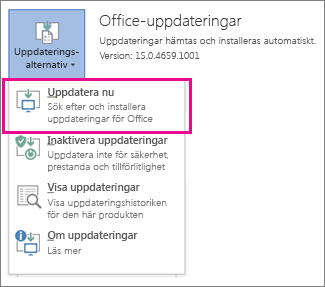
Obs
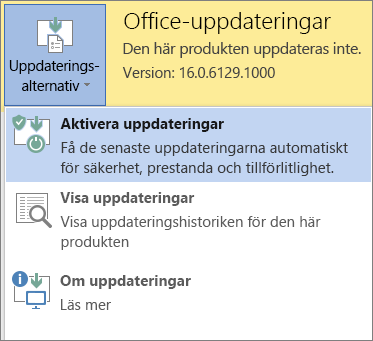
Om du inte ser Uppdatera nu klickar du på Uppdateringsalternativ>Aktivera uppdateringar för att aktivera automatiska uppdateringar. Klicka sedan på Uppdateringsalternativ>Uppdatera nu.
Köra Office som administratör för att slutföra aktiveringen
Genom att köra Office som administratör kan du åtgärda behörighetsproblem som kan göra att Office-aktiveringen misslyckas. Följ stegen nedan för ditt operativsystem.
| Windows 10 – stegvis vägledning |
|---|
|
| Windows 8.1 – stegvis vägledning |
|---|
|
| Windows 8 – stegvis vägledning |
|---|
|
| Windows 7 – stegvis vägledning |
|---|
|
Använda felsökaren för Microsoft 365-aktivering
Felsökaren för Microsoft 365-aktivering körs på Windows-datorer och kan hjälpa dig att identifiera och åtgärda aktiveringsproblem med Microsoft 365.
Välj knappen nedan för att starta felsökaren för Microsoft 365-aktivering.
Klicka på Öppna om du får ett popup-fönster som anger Den här webbplatsen försöker öppna Få hjälp.
Följ anvisningarna om du vill felsöka ditt aktiveringsproblem för Office.
Viktigt!
- Kör felsökaren på samma Windows-dator med Microsoft 365-installation.
- Du måste ha Windows 10 eller högre för att kunna köra felsökaren.

|
Aktiveras Office fortfarande inte? Kontakta supporten |
|---|