

Den här artikeln gäller för: Alla Microsoft Copilot upplevelser – personliga konton (personliga, familj, premium, Pro), arbets- eller skolkonton och kostnadsfria Copilot Chat.
Senast uppdaterad: september 2026
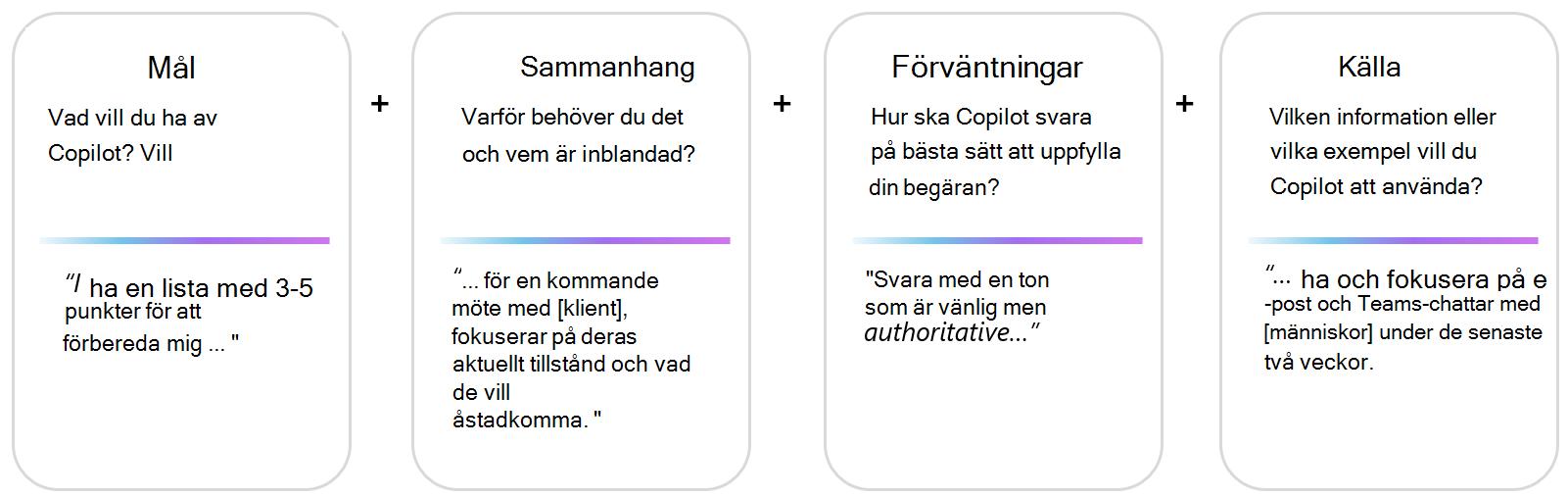
Copilot-prompter är instruktioner eller frågor som du använder för att berätta för Copilot vad du vill ha. Promptar kan innehålla fyra delar:
- Mål: Vad vill du att Copilot ska göra?
- Sammanhang: Varför behöver du det och vem är involverad?
- Källa: Vilken information eller vilka exempel ska Copilot använda? Beroende på ditt konto kan det vara en fil som du bifogar, en webbsida eller dina e-postmeddelanden, chattar och filer på arbetet.
- Förväntningar: Hur ska Copilot svara?
Följande bild visar hur delarna passar ihop.
Du kan lägga lite eller mycket i en prompt, men allt som krävs är ett tydligt mål. Om du vill vara mer specifik lägger du till de andra delarna. Du behöver ofta inkludera mer än ett mål för att få de resultat du vill ha. Här är ett exempel på en prompt i Copilot chatt som innehåller ett mål och en källa:
Write a summary based on all emails from Sam in the past two weeks.
Här är ett exempel för arbete som innehåller ett mål, en kontext och förväntningar:
Skapa en disposition av en utbildningshandbok om tidshantering. Vår målgrupp är experter som arbetar i en hybridmiljö och ständigt behöver delta i virtuella möten och uppfylla tidsgränser. Tonen i dokumentet är vänlig och suggestiv.
Här är ett exempel som innehåller alla fyra delar som du kanske använder med ditt personliga konto:
Planera en 3-dagars resa till Lissabon för två vuxna. Vi gillar mat och rundvandringar, och vi vill ha ett avslappnat tempo. Använd flygbekräftelsen som jag bifogade för att bygga runt våra ankomst- och avgångstider. Ge mig en daglig resplan i en tabell.
Troligtvis följer du upp resultaten med en annan fråga. Förvänta dig lite konversation fram och tillbaka för att få de resultat du letar efter.
Vad kan jag få gjort med Copilot-prompter?
Copilot bygger på stora språkmodeller som är anslutna till dina Microsoft 365-appar och data. Med Copilot kan du gå längre än vad du kan göra med andra LLM-drivna chattrobotar genom att hämta data från Microsoft 365-appar och dina interna data, till exempel artiklar, rapporter, e-postmeddelanden, presentationer med mera. Med Copilot kan du skapa eller redigera innehåll, ställa frågor, sammanfatta information och komma ikapp med saker. Med en Microsoft 365 Personal, Family- eller Premium-prenumeration kan Copilot också hjälpa till i appar som Word, Excel, PowerPoint, OneNote och Outlook med hjälp av de filer du lagrar i OneDrive.
Komma ikapp:
Om du vill komma ikapp med vad som hände i ett möte yProva den här prompten med Copilot Copilot i Teams:
What questions were asked during the meeting?" eller "What ideas were presented?
Skapa:
Vill du skapa en presentation om tidshantering? Prova den här prompten med Copilot i PowerPoint:
Create a short presentation about time management.
Vill du skapa ett svar på ett e-postmeddelande om en projektlansering? Prova den här prompten med Copilot i Outlook:
Write an email to congratulate the project lead and team on the launch.
Vill du skriva en snabbanteckning? Prova den här prompten med Copilot i Outlook:
Skriver ett varmt, avslappnat tackkort till min granne för att du vattnar mina växter. Använd högst 80 ord.
Fråga:
Planerar du en resa? Du kan fråga Copilot: Give me ideas for a 3-day trip in Hawaii.
Om du är en teamledare som vill engagera teammedlemmar kan du fråga Copilot: :::no-loc text="Ge mig idéer för en teamskapande aktivitet.:::
Redigera:
I Word kan du be Copilot att redigera ett stycke åt dig genom att markera stycket och välja Copilot-ikonen för att: "Rewrite withCopilot (Copilot)."
Eller så kan du snygga till en PowerPoint-bild med en fråga som: "Add an image of a target with arrows."
Om du har Microsoft Copilot-prenumerationen kan Copilot införliva ditt arbetsinnehåll, till exempel chattar, e-post och filer. När du använder Copilot med förankring i arbetsdata låser Copilot upp affärsvärde genom att ansluta stora språkmodeller till interna affärsdata. Användare med den här licensen kan använda uppmaningar som:
- Create a training course outline to onboard partners to Project X.
- What's the latest from Sam?
- Generate a project kick-off presentation based on the topics discussed in the chat.
Några saker att tänka på
- Granska och verifiera svar som du får från Copilot.Copilot bygger på stora språkmodeller (LLMs), avancerade verktyg som är utformade för att förutsäga och generera text. Ibland kan Copilot-svar innehålla felaktigt innehåll på grund av de omfattande och varierande egenskaperna hos LLM:er. Utvärdera Copilots svar och korsreferens med betrodda källor vid behov.
- Om du använder samma prompt flera gånger kan det resultera i olika svar. LLM:er bygger på neurala nätverk vilket ger en viss slumpmässighet. Även med samma fråga kommer du förmodligen få lite olika resultat varje gång.
- Använd Copilot på ett rättvist, etiskt och lagligt sätt. Undvik att använda Copilot i något syfte som kan skada dig själv eller andra. Se våra principer och standarder för ansvarsfull AI (förstärkt intelligens).