
Se specifika filer, personer, Teams-konversationer med mera i Copilot Chat, vilket förbättrar förankring och samarbete genom att göra information, personer och konversationer mer tillgängliga.
När du initierar referensmenyn föreslås relevant innehåll baserat på genomsökning av dina filer, e-postmeddelanden, konversationer och andra Microsoft 365 appar och tjänster. Du kan också infoga flera objekt, inklusive länkar till Microsoft 365 filer, bilder, personer, möten, chattar och e-postmeddelanden. Copilot refererar till det innehåll som du inkluderar som en del av svaret.
Användare med en Microsoft Copilot licens (Microsoft Copilot användare)
Arbets-IQ aktiverad
Följ dessa steg om du vill lägga till länkar till Microsoft 365 filer, referera till personer och inkludera kalenderhändelser och e-postmeddelanden:
Gå till Copilot Chat och logga in med ditt Microsoft 365-konto.
Kontrollera att knappen Arbets-IQ är aktiverad längst upp till höger på chattsidan.
Om du vill referera till viss information skriver du / och börjar skriva de personer, den fil, det möte eller det e-postmeddelande som du vill länka.
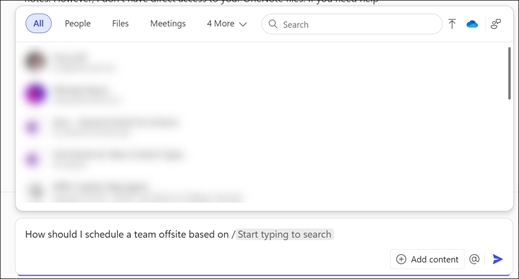
People, Microsoft 365 filer, möten och e-postmeddelanden är tillgängliga via flikar. När du väljer en flik uppdateras menyalternativen och ger förslag baserat på deras relevans för dig.
Välj bland de personer, filer, möten och e-postmeddelanden som visas.
Obs
Om du skriver en uppmaning och inte refererar till en viss fil, person eller möte försöker Copilot fastställa den bästa datakällan för svaret, inklusive ditt arbetsinnehåll.
Arbets-IQ inaktiverad
Obs
När arbets-IQ är inaktiverat kan Copilot fortfarande referera till offentligt tillgänglig information från webben, om IT-administratören har tillåtit det. Läs mer om webbsökning i Copilot på Så här fungerar webbsökning i Microsoft Copilot Chat och agenter.
Endast filer är tillgängliga att referera till när du har inaktiverat arbets-IQ i chatten. Följ de här stegen om du vill lägga till länkar i filer:
- Gå till Copilot Chat och logga in med ditt Microsoft 365-konto.
- Längst upp till höger på chattsidan inaktiverar du knappen Arbets-IQ .
- Om du vill referera till en specifik fil skriver du / och börjar skriva filnamnet som du vill länka.
- På fliken Filer får du förslag på menyn utifrån deras relevans för dig.
- Välj bland filerna som visas.
Användare utan en Microsoft Copilot licens (Copilot Chat användare)
Obs
Om du inte har en Microsoft Copilot licens kan Copilot fortfarande referera till offentligt tillgänglig information från webben, om IT-administratören har tillåtit det. Läs mer om webbsökning i Copilot på Så här fungerar webbsökning i Microsoft Copilot Chat och agenter.
Endast filer är tillgängliga för referens för användare utan en Microsoft Copilot licens. Följ de här stegen om du vill lägga till länkar i filer:
- Gå till Copilot Chat och logga in med ditt Microsoft 365-konto.
- Om du vill referera till en specifik fil skriver du / och börjar skriva filen du vill länka.
- På fliken Filer får du förslag på menyn utifrån deras relevans för dig.
- Välj bland filerna som visas.
Referera till specifika typer av innehåll i Copilot Chat
Referera till personer
Copilot föreslår personer baserat på hur väl deras namn eller e-postadresser matchar det du skriver. Systemet tar hänsyn till hur ofta och nyligen du har kommunicerat med dem via Teams, e-postmeddelanden, möten eller delade filer, och uppdaterar den här rangordningen flera gånger om dagen.
Referera till möten
Copilot föreslår möten baserat på dina RSVP:er och de senaste eller kommande händelserna, som matchar antingen mötesrubriken eller organisatörens namn. Copilot kan också föreslå mötesserier och specifika möten i en serie.
Referera till Teams-innehåll
Copilot föreslår dina relevanta grupp- och möteschattar i Teams baserat på den senaste aktiviteten och antalet deltagare under fliken Chattar . Copilot visar även dina nyligen använda Teams-kanaler under fliken Kanaler . Alla kanaltyper stöds, inklusive privata, delade och allmänna kanaler.
Referera till e-postmeddelanden
Copilot visar relevanta e-postmeddelanden baserat på dina interaktioner, till exempel omnämnanden, flaggor och prioriterade e-postmeddelanden, samt matchande ämnen, avsändare, nyckelord, bifogade filer eller mottagare. Copilot kan också referera till e-postmeddelanden i delade och delegerade postlådor.
Referera till filer och bilder
Copilot föreslår relevanta filer och bilder baserat på den senaste aktiviteten och interaktionerna, inklusive de som nyligen laddats upp, öppnats, ändrats eller delats på OneDrive för företag. Files är tillgängliga ett par minuter efter någon av de här åtgärderna. Filer rekommenderas också baserat på filnamn, filtyper eller författare.
Lokala filer och bilder: Om du vill referera till en lokal fil väljer du
 i skrivrutan i Copilot Chat Lägg till och hantera källor och sedan
  Ladda upp bilder och filer från menyn. Du kan sedan välja flera bilder eller filer från din lokala enhet för referens. När filen är markerad sparas en kopia på OneDrive.
Molnfiler: Om du vill referera till en fil som är tillgänglig på en molnserver väljer du
 Bifoga molnfiler. Du kan bifoga antingen en fil eller en hel mapp i uppmaningen.
Obs
Förutom att skriva / kan du också referera till filer genom att kopiera och klistra in eller dra och släppa.
Du kan bara referera till upp till tio filer eller sidor inom en SharePoint-webbplats.
Mer information om filer som stöds finns i avsnittet Microsoft Copilot (Arbete) i Filformat som stöds av Copilot.
Referera till SharePoint-webbplatser
Copilot visar SharePoint-webbplatser, sidor och listor som du nyligen har interagerat med eller som har delats med dig. Välj en webbplats för att begränsa prompten till dess innehåll.
Obs
Upp till tio filer eller sidor kan refereras till i den valda SharePoint-webbplatsen.
Kända begränsningar för att referera till SharePoint-listor
- Copilot har stöd för att referera till upp till 20 000 listobjekt åt gången.
- För närvarande stöds inte referenskolumner för bifogade filer eller uppslagskolumner i SharePoint-listor.
Referera till kopplingar
Nu kan du jorda dina Copilot-uppmaningar på data från tredje part med hjälp av organisationens Graph Connector-innehåll, som är tillgängligt från referensmenyn i Copilot Chat. För alla kopplingar som du har aktiverat i Copilot kan du komma åt dem från flikarna Alla och Övrigt på menyn som visas när du har skrivit /.
Exempel på anslutningsappar som stöds är Confluence, Jira och ServiceNow.