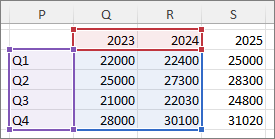
När du har skapat ett diagram kan du behöva lägga till ytterligare en dataserie i diagrammet. En dataserie är en rad eller kolumn med tal som anges i ett kalkylblad och ritas upp i diagrammet, t.ex. en lista över kvartalsvisa företagsvinster.
Diagram i Office är alltid kopplade till ett Excel-baserat kalkylblad, även om du skapade diagrammet i ett annat program, till exempel Word. Om diagrammet är på samma kalkylblad som de data du använde för att skapa diagrammet (som också kallas för källdata) kan du lägga till nya data i diagrammet genom att dra dem till kalkylbladet. Om diagrammet är på ett separat blad måste du använda dialogrutan Välj datakälla för att lägga till en dataserie.
Obs
Om du letar efter information om att lägga till eller ändra en diagramförklaring läser du Lägga till en förklaring i ett diagram.
Lägg till en dataserie i ett diagram i samma kalkylblad
- I kalkylbladet som innehåller diagramdata anger du den nya dataserien du vill lägga till i cellerna direkt bredvid eller under befintliga källdata för diagrammet.
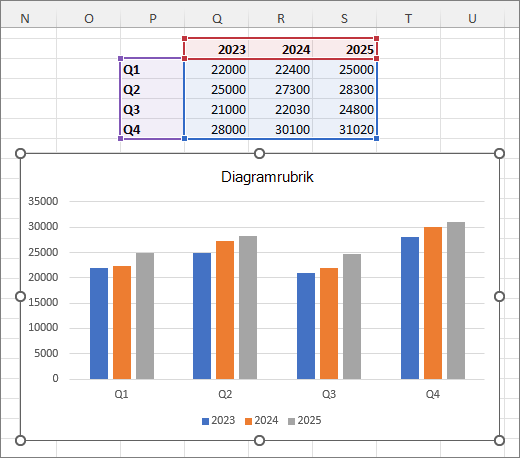
I det här exemplet är diagrammet som visar kvartalsvisa försäljningsdata för 2023 och 2024, och vi har precis lagt till en ny dataserie i kalkylbladet för 2025. Observera att diagrammet ännu inte visar dataserien för 2025.
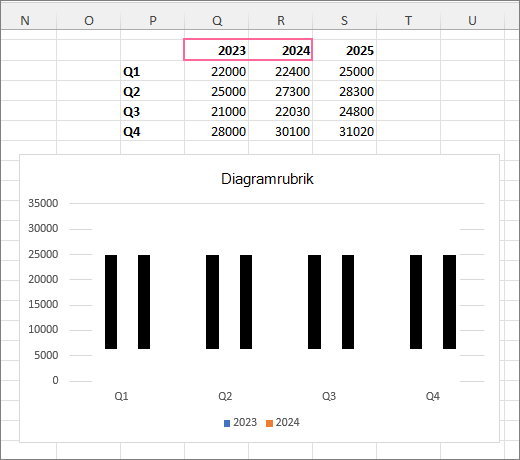
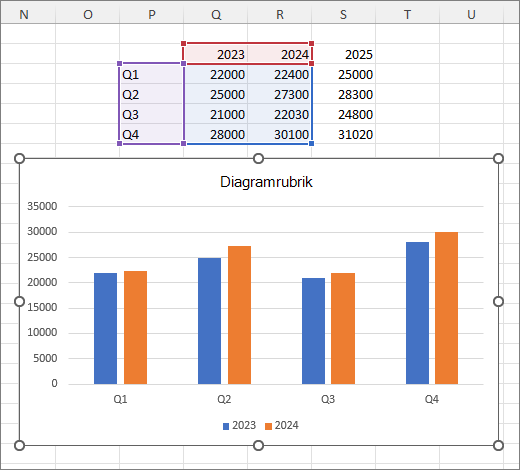
- Markera diagrammet. De källdata som visas för närvarande är markerade i kalkylbladet och deras storlekshandtag visas.
- På arbetsbladet drar du storlekshandtagen så att de nya data tas med.
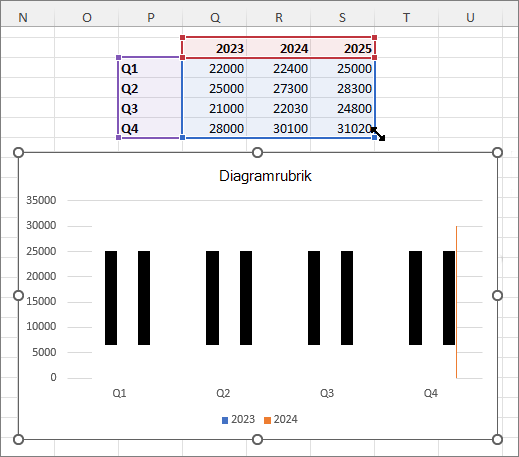
Diagrammet uppdateras automatiskt och visar de nya dataserierna du lade till.
Obs
Om du bara vill visa eller dölja finns enskilda dataserier som visas i diagrammet (utan att ändra data) läser du:
Lägg till en dataserie i ett diagram i ett separat kalkylblad
Om diagrammet är i ett separat kalkylblad är dragåtgärder kanske inte det bästa sättet att lägga till en ny dataserie. I sådana fall kan du ange nya data för diagrammet i dialogrutan Välj datakälla.
- I kalkylbladet som innehåller diagramdata anger du den nya dataserien du vill lägga till i cellerna direkt bredvid eller under befintliga källdata för diagrammet.
- Markera det kalkylblad som innehåller diagrammet.
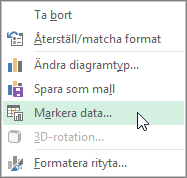
- Högerklicka på diagrammet och välj Markerade data.
Dialogrutan Välj datakälla visas i det kalkylblad som innehåller källdata för diagrammet.
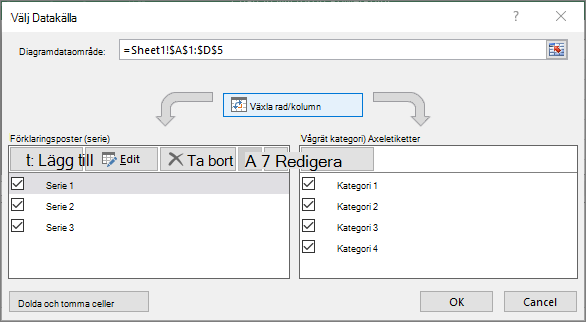
- Lämna dialogrutan öppen, markera i kalkylbladet och klicka och dra för att markera alla data du vill använda för diagrammet, inklusive den nya dataserien.
Den nya dataserien visas under Förklaringsposter (serie) i dialogrutan Välj datakälla. - Välj OK för att stänga dialogrutan och gå tillbaka till diagrambladet.
Obs
Om du bara vill visa eller dölja finns enskilda dataserier som visas i diagrammet (utan att ändra data) läser du:
Mer information finns i
Lägga till en förklaring i ett diagram