
Om du vill lägga till text i ett diagram som skiljer sig från texten i diagramrubriker eller etiketter kan du infoga en textruta i diagrammet. Du kan sedan skriva den text du vill använda.
Tips
I stället för att skriva text i textrutan kan du länka textrutan till data i en kalkylbladscell. När textrutan är länkad till en kalkylbladscell visas eventuella ändringar som du gör i data i cellen automatiskt i textrutan i diagrammet.
När du har skapat en textruta i ett diagram kan du flytta, ändra storlek på eller ta bort den efter behov.
- Klicka på det diagram som du vill lägga till en textruta i.
- Gå till fliken Format , gruppen Infoga figurer , och klicka på ikonen Textruta
 .
. - I diagrammet klickar du där du vill börja ett hörn av textrutan och drar sedan tills textrutan har den storlek som du vill använda.
- Skriv den text du vill använda i textrutan.
Texten radbryts i textrutan. Om du vill börja på en ny rad i textrutan trycker du på Retur. - När du har skrivit klart trycker du på Esc för att avbryta redigeringsläget, eller klickar någonstans utanför textrutan.
Se även
Lägga till, kopiera eller ta bort en textruta
Länka en diagramrubrik, etikett eller textruta till en cell i ett kalkylblad
Flytta eller ändra storlek på en textruta
I diagrammet klickar du på den textruta som du vill flytta eller ändra storlek på.
Gör något av följande:
Om du vill flytta textrutan placerar du markören på textrutans kantlinje så att den ändras till en korspil och drar sedan textrutan till önskad plats.
Så här ändrar du storlek på textrutan:
- Klicka på ett storlekshandtag och dra sedan tills textrutan har den storlek du vill använda.
- Om du vill ha exakta storleksmått i Windows markerar du textrutan och anger önskad storlek i rutorna Höjd och Bredd i gruppen Storlek på fliken Format.
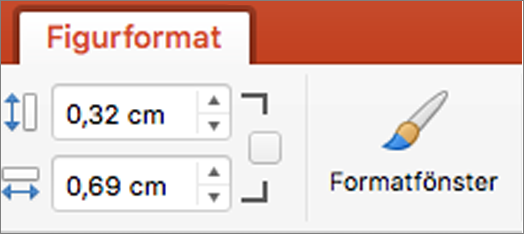
Om du vill ha exakta storleksmått i Mac markerar du textrutan och anger den storlek du vill ha i rutorna Figurhöjd och Formbredd på fliken Figurformat.
 .
.
Om du vill rotera textrutan klickar du på roteringshandtaget och drar sedan textrutan till önskad rotationsgrad.
Tips
Om du vill ha en exakt rotation klickar du på Rotera i gruppen Ordna på fliken Format och klickar sedan på det rotationsalternativ som du vill använda.
Ta bort en textruta
I diagrammet klickar du på kantlinjen för den textruta du vill ta bort och trycker på DEL.