
Det anpassningsbara verktygsfältet Snabbåtkomst innehåller en uppsättning kommandon som är oberoende av den aktuella fliken i menyfliksområdet. Du kan flytta verktygsfältet Snabbåtkomst från en av två möjliga platser och du kan lägga till knappar som representerar kommandon i verktygsfältet Snabbåtkomst.
Obs
- Det finns inget alternativ i Microsoft Office som du kan använda för att öka storleken på knapparna för kommandona. Det enda sättet att öka storleken på knapparna är att sänka skärmupplösning du använder.
- Du kan inte visa verktygsfältet Snabbåtkomst på flera rader.
- Endast kommandon kan läggas till i verktygsfältet Snabbåtkomst. Innehållet i de flesta listor, till exempel indrag och avståndsvärden och enskilda formatmallar, som också visas i menyfliksområdet, kan inte läggas till i verktygsfältet Snabbåtkomst. Du kan däremot anpassa menyfliksområdet i Office och anpassa det som du vill ha det. Du kan till exempel skapa anpassade flikar och anpassade grupper som innehåller dina vanliga kommandon.
Vad vill du göra?
- Visa eller dölja verktygsfältet Snabbåtkomst
- Flytta verktygsfältet Snabbåtkomst
- Visa eller dölja kommandoetiketter i verktygsfältet Snabbåtkomst
- Lägga till ett kommando i verktygsfältet Snabbåtkomst
- Lägga till ett kommando i verktygsfältet Snabbåtkomst som inte finns i menyfliksområdet
- Ta bort ett kommando från verktygsfältet Snabbåtkomst
- Ändra ordning på kommandona på verktygsfältet Snabbåtkomst
- Anpassa verktygsfältet Snabbåtkomst genom att använda kommandot Alternativ
- Exportera ett anpassat Snabbåtkomst-verktygsfält
- Importera ett anpassat Snabbåtkomst-verktygsfält
- När egna grupper visar ett grönt eller blått klot i verktygsfältet Snabbåtkomst
Visa eller dölja verktygsfältet Snabbåtkomst
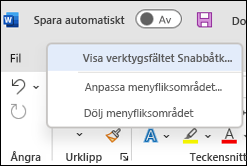
Högerklicka i menyfliksområdet och gör något av följande:
Om verktygsfältet Snabbåtkomst visas väljer du Dölj verktygsfältet Snabbåtkomst.
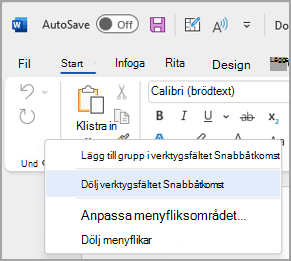
Om verktygsfältet Snabbåtkomst är dolt väljer du Visa verktygsfältet Snabbåtkomst.
Obs
Du kan också dölja verktygsfältet Snabbåtkomst i menyn Anpassa verktygsfältet Snabbåtkomst genom att välja Dölj verktygsfältet Snabbåtkomst.
Flytta verktygsfältet Snabbåtkomst
Läge
Verktygsfältet Snabbåtkomst kan finnas på någon av följande platser:
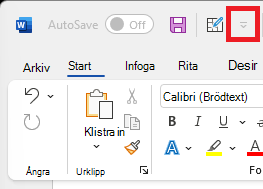
Ovanför menyfliksområdet, på namnlisten (standardplats)
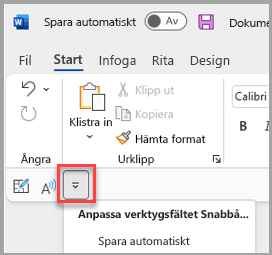
Under menyfliksområdet
Ändra plats
Du kan flytta verktygsfältet Snabbåtkomst från en plats till en annan.
Välj
 Anpassa verktygsfältet Snabbåtkomst.
I listan väljer du Visa under menyfliksområdet eller Visa över menyfliksområdet.
Obs
Du hittar positioneringskommandona i Alternativ. Välj Filalternativ>>Verktygsfältets placering i verktygsfältet>Snabbåtkomst.
Visa eller dölja kommandoetiketter i verktygsfältet Snabbåtkomst
Om verktygsfältet Snabbåtkomst är placerat under menyfliksområdet kan du visa eller dölja kommandoetiketterna.
- Välj Anpassa verktygsfältet Snabbåtkomst.
- I listan väljer du antingen Visa kommandoetiketter eller Dölj kommandoetiketter.
Lägga till ett kommando i verktygsfältet Snabbåtkomst
Markera lämplig flik eller grupp i menyfliksområdet för att visa det kommando som du vill lägga till i verktygsfältet Snabbåtkomst.
Högerklicka på kommandot och välj sedan Lägg till i verktygsfältet Snabbåtkomst på snabbmenyn.
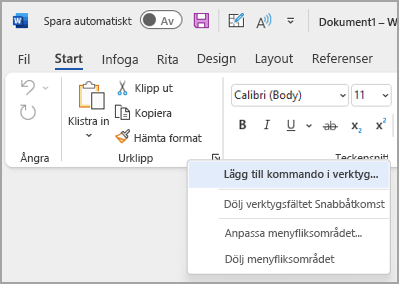
Lägga till ett kommando i verktygsfältet Snabbåtkomst som inte finns i menyfliksområdet
- Klicka på , Anpassa verktygsfältet Snabbåtkomst och välj Fler kommandon.
- Välj Kommandon som inte finns i menyfliksområdet i listan Välj kommandon från.
- Leta upp kommandot i listan och välj sedan Lägg till.
Tips
Om du inte hittar det kommando du vill använda i listan Kommandon som inte finns i menyfliksområdet kan du prova att ange Välj kommandon från till Alla kommandon.
Ta bort ett kommando från verktygsfältet Snabbåtkomst
- Högerklicka på det kommando du vill ta bort från verktygsfältet Snabbåtkomst.
- Välj
 Ta bort från verktygsfältet Snabbåtkomst på snabbmenyn.
Ändra ordning på kommandona på verktygsfältet Snabbåtkomst
- Välj , Anpassa verktygsfältet Snabbåtkomst i verktygsfältet och välj Fler kommandon.
- Markera det kommando du vill flytta under Anpassa verktygsfältet Snabbåtkomst.
- Välj pilen Flytta upp eller Flytta ned till höger.
Anpassa verktygsfältet Snabbåtkomst genom att använda kommandot Alternativ
Du kan lägga till, ta bort och ändra ordningen på kommandona i verktygsfältet Snabbåtkomst genom att använda kommandot Alternativ.
På fliken Arkiv väljer du Alternativ och sedan Verktygsfältet Snabbåtkomst.
Använd knapparna Lägg till >> och << Ta bort för att flytta objekt mellan listan Anpassa verktygsfältet Access och listan Välj kommando från .
Obs
För att hitta ett objekt i listan Välj kommandon från kan det vara bra att först bekräfta dess plats och namn i appen. Kommandon som inte längre visas i appen kan fortfarande visas här under Alla kommandon. För att identifiera den här typen av kommando kan ett mer beskrivande knappbeskrivningsnamn visas inom parentes bredvid det äldre kommandonamnet i det här formuläret, till exempel Formler (Klistra in formel) eller Värden (Klistra in värden)
Återställa verktygsfältet Snabbåtkomst till standardinställningarna
- Välj , Anpassa verktygsfältet Snabbåtkomst i verktygsfältet och välj Fler kommandon.
- I fönstret Anpassa verktygsfältet Snabbåtkomst väljer du Återställ och längst ned till höger >Återställ endast verktygsfältet Snabbåtkomst.
Exportera ett anpassat Snabbåtkomst-verktygsfält
Du kan exportera menyfliksområdet och anpassningar av verktygsfältet Snabbåtkomst till en fil som kan importeras och används av en kollega eller på en annan dator.
- Välj Filalternativ >> Verktygsfältet Snabbåtkomst.
- Välj Importera/exportera > Exportera alla anpassningar.
Mer information om hur du anpassar menyfliksområdet finns i Anpassa menyfliksområdet i Office.
Importera ett anpassat Snabbåtkomst-verktygsfält
Du kan importera anpassningsfiler om du vill ersätta den aktuella layouten i menyfliksområdet och verktygsfältet Snabbåtkomst. Tack vare att du kan importera anpassningen kan du göra så att Microsoft Office-program ser ut på samma sätt som dina kollegors eller ser likadant ut på olika datorer.
Viktigt!
När du importerar en anpassningsfil för menyfliksområde förlorar du alla tidigare menyfliksområden och anpassningar av verktygsfältet Snabbåtkomst. Om du tror att du kanske vill återgå till anpassningen du har för närvarande, bör du exportera dem innan du importerar nya anpassningar.
- Välj Filalternativ>> Verktygsfältet Snabbåtkomst.
- Välj Importera/Exportera > Importera anpassningsfil.
Mer information om hur du anpassar menyfliksområdet finns i Anpassa menyfliksområdet i Office.
När egna grupper visar ett grönt eller blått klot i verktygsfältet Snabbåtkomst
Ikonerna representerar anpassade grupper av kommandon i verktygsfältet Snabbåtkomst när en ikon väljs. Om ett grönt eller blått klot visas för en anpassad grupp i verktygsfältet Snabbåtkomst betyder det att ingen ikon har valts för den anpassade gruppen. Du kan lägga till en ikon för en anpassad grupp när gruppen redan har skapats och visas i verktygsfältet Snabbåtkomst.
- I listrutan i verktygsfältet Snabbåtkomst väljer du Fler kommandon.
- I det vänstra navigeringsfältet väljer du Anpassa menyfliksområdet.
- Markera den anpassade gruppen i kolumnen Anpassa menyfliksområdet till höger.
- Välj Byt namn.
- Välj en ikon.
- Välj OK>.
Obs
Information om hur du skapar en anpassad grupp med kommandon finns i Anpassa menyfliksområdet i Office