
Ett 3D-stapeldiagram, 3D-kondiagram eller 3D-pyramiddiagram har en djupaxel (serie), som även kallas z-axeln, som du kan ändra. Du kan ange intervallet mellan skalstreck och axeletiketter, ändra deras placering längs med axeln och ställa in att serien ska visas i omvänd ordning.
Om du vill ändra skalan på andra axlar i ett diagram kan du läsa Ändra skalan för den vågräta axeln (kategori) i ett diagram eller Ändra skalan för den lodräta axeln (värde) i ett diagram.
I ett 3D-diagram klickar du på djupaxeln som du vill ändra eller gör följande för att välja axeln från en lista med diagramelement:
- Klicka någonstans i diagrammet.
Diagramverktyg och flikarna Design, Layout och Format visas. - På fliken Format, i gruppen Aktuell markering, klickar du på pilen intill rutan Diagramelement och sedan på Djupaxel (serie).
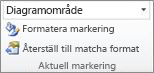
- Klicka någonstans i diagrammet.
Klicka på Formatera markering i gruppen Celler på fliken Format.
Klicka på Alternativ för axel i dialogrutan Formatera axel, om det inte är markerat, och gör sedan något av följande:
Viktigt Följande skalalternativ är endast tillgängliga när en djupaxel är markerad.- För att ändra intervallet mellan skalstreck, anger du värdet du vill använda i rutan Intervall mellan skalstreck.
Anteckning Talet som du anger bestämmer hur många dataserier som visas mellan skalstrecken. - Om du vill ändra intervallet mellan axeletiketter klickar du på Ange intervallenhet under Intervall mellan etiketter och skriver det nummer som du vill använda i textrutan.
Tips Skriv 1 om du vill visa en etikett för varje dataserie, 2 om du vill visa en etikett för varannan dataserie, 3 om du vill visa en etikett för var tredje dataserie och så vidare. - För att använda serien i omvänd ordning markerar du kryssrutan Serier i omvänd ordning.
Anteckning Detta kastar om ordningen på den dataserie som visas längs djupaxeln. - För att ändra placeringen för axelns skalstreck väljer du de alternativ du vill i rutorna Huvudskalstreck, Delskalstreck och Axeletiketter.
- För att ändra intervallet mellan skalstreck, anger du värdet du vill använda i rutan Intervall mellan skalstreck.
Tips!
- När du ändrat skalan för axeln kan du även vilja ändra hur den är formaterad. Mer information finns i Ändra hur axlarna visas i ett diagram.
- Skalningen ändrar inte mellanrumsdjupet eller mellanrummet mellan dataserierna. Om du vill ändra mellanrumsdjupet eller -bredden högerklickar du på en dataserie och klickar sedan på Formatera dataserie. Ange önskade inställningar under Seriealternativ.