
I Microsoft Office-programmen kan du visa en lista med de senaste dokument du använt i programmen och snabbt öppna filerna genom att klicka på länkarna i listan. Funktionen är aktiverad som standard, men du kan inaktivera den, aktivera den igen, rensa listan med dokument eller välja hur många filer som ska visas. Om du vill inaktivera fästning eller favoriter anger du antalet filer till noll.
Obs
- Om du inaktiverar funktionen och sedan aktiverar den igen visas bara filer som du öppnar och sparar efter att du har aktiverat funktionen.
- Om du stänger en fil och sedan flyttar den till en annan plats, till exempel med hjälp av Utforskaren, fungerar inte längre länken till filen i listan senaste där du skapade den. Du måste välja platsen från Öppna> och bläddra till filen för att öppna den. När du har öppnat filen från den nya platsen läggs länken till i listan. Mer information om hur du öppnar en fil på det här sättet finns i: Öppna filer från Arkiv-menyn.
"Fästa" i Microsoft 365
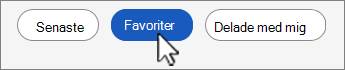
I de senaste versionerna av Microsoft 365 bedöms fästning vara till förmån för Favoriter. Skillnaden är att du nu lägger till eller tar bort filer från en separat lista som är enklare att hitta, eller "fästa" filer. Listan Senaste är en automatisk lista där filer kan rullas av när nya läggs till, men listan Favoriter är en beständig eller användarvald lista. Dina filer finns i listan Favoriter tills du uttryckligen tar bort dem. Du ser listorna Senaste och Favoriter i det öppna filfönstret.
Så här lägger du till en fil i Favoriter
- På fliken Arkiv väljer du Öppna för att visa listan Senaste .
- Högerklicka på ett filnamn och välj Lägg till i Favoriter.
Filen visas fortfarande i listan Senaste , men du kan snabbt öppna filen när som helst från listan Favoriter .
Så här tar du bort en fil från Favoriter
- Välj Öppna på fliken Arkiv och välj Favoriter högst upp i listan.
- Högerklicka på filnamnet för att ta bort och välj Ta bort från Favoriter.
Filen visas fortfarande i listan Senaste.
Varning!
Om du högerklickar och väljer Ta bort från listan för en fil i Senaste eller Favoriter, tar den bort den från båda platserna.
Fästa en fil i listan med senast använda filer i tidigare versioner
- På fliken Arkiv väljer du Öppna för att visa en lista över de senast använda filerna.
- Håll muspekaren över den fil du vill fästa och välj Fäst det här objektet i listan
 (till höger om fillistan).
När en fil är fäst i listan ser fästikonen ut så här: .
.
Tips
Välj fästknappen igen för att ta bort filen.
Filer som fästs i listan visas i kronologisk ordning med den senast använda filen högst upp.
Ta bort en enskild fil från listan med senast använda filer
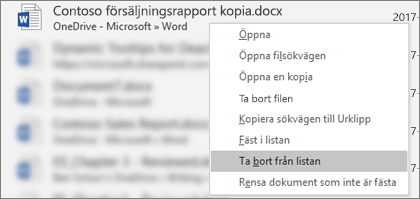
Om det finns filer i listan med senast använda filer som du vill ta bort högerklickar du på dem och väljer Ta bort från listan.
Varning!
Se till att du väljer Ta bort från listan och inte Ta bort fil om du inte vill ta bort filen från hela systemet.
Ändra antalet filer i listan med senast använda filer
- På fliken Arkiv väljer du Alternativ och sedan Avancerat.
- I rutan efter Visa det här antalet senast använda dokument under Visa anger du antalet filer som du vill visa.
Tips
Om du inte vill se några filer i listan med senast använda filer anger du noll i Visa det här antalet senast använda dokument .
Rensa filer som inte har fästs i listan med senast använda filer
- På fliken Arkiv väljer du Öppna.
- Högerklicka på en fil i listan och välj sedan Rensa dokument som inte har fästs.
- Välj Ja för att rensa listan.
Vad händer om gamla eller oväntade filer plötsligt visas i listan med senast använda filer?
Listan med senast använda filer synkroniseras med ditt Microsoft-konto. Det är praktiskt eftersom det innebär att om du loggar in på flera enheter (t.ex. stationär och bärbar dator) finns samma filer på båda platserna för enkel åtkomst.
Om du har en äldre dator som inte har aktiverats på ett tag kan det, när du går online, hända att den synkroniserar, och det är möjligt att vissa dokument från den gamla listan kan hamna i den aktuella listan med senast använda filer.
Ett annat sätt att göra detta är om någon annan, till exempel en familjemedlem, använder din dator. Om de har loggat in som du skulle dokument som de arbetar med då visas i din lista med senast använda filer.
Det bästa sättet att ta bort dessa oväntade filer är att följa anvisningarna ovan under "Ta bort en enskild fil från listan med senast använda filer". Högerklicka på de oväntade filerna och välj Ta bort från listan.