

Om du vill anpassa användarupplevelsen när du sparar en ny fil med CTRL+S eller trycker på knappen Spara i verktygsfältet Snabbåtkomst finns det några alternativ som passar dina behov.
Använder du vanligtvis molnet, men behöver ibland spara lokalt?
Om du vill spara lokalt använder du Spara som , precis som tidigare, vilket startar den äldre dialogrutan Spara. Du kan enkelt lägga till Spara som i verktygsfältet Snabbåtkomst eller använda tangentbordsgenvägen F12 .

Använder du inte molnet, men brukar spara på en plats?
Om du inte sparar dina filer i molnet, och vill spara på en standardplats på din lokala enhet, fortsätter du att använda den nya dialogrutan med en lokal standardplats.
I listrutan för position kan du ange en nyligen använd plats som standardplats genom att högerklicka på den platsen eller genom att trycka på programtangenten på någon av platserna som visas.
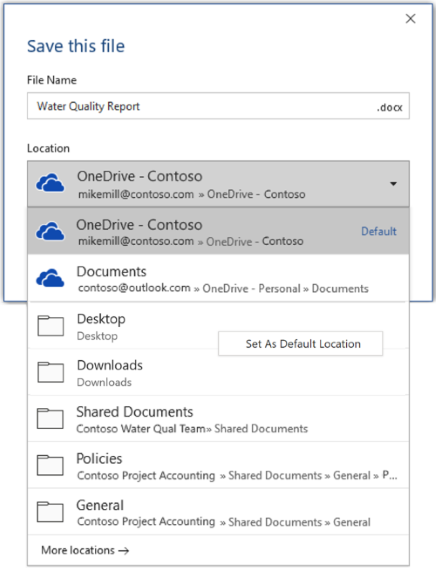
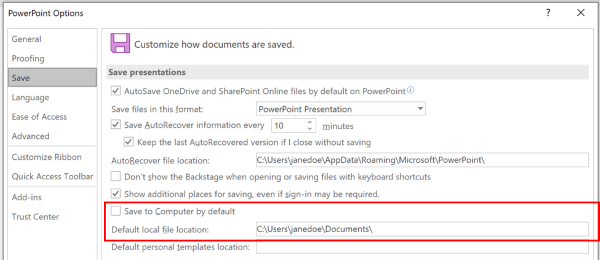
Eller, på fliken Arkiv , välj Alternativ och välj Spara Markera "Spara till dator som standard" och ställ in "Lokal filsökväg" som standard på önskad plats.
Vill du använda en mer klassisk mappbläddring, som i Utforskaren?
Använd den klassiska dialogrutan Spara i stället.
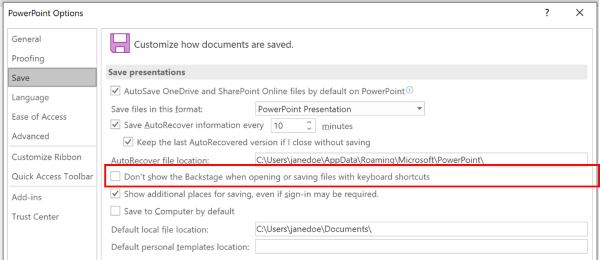
- På fliken Arkiv väljer du Alternativ och sedan Spara.
- Markera Visa inte dialogrutan Backstage när du öppnar och sparar filer med kortkommandon.
Vill du använda Backstage för att direkt bläddra igenom alla dina mappar eller komma åt olika anslutna webbplatser?
- Välj Spara på fliken Arkiv.
Ange en standardarbetsmapp
Mappen Dokument är standardarbetsmappen för alla filer som du skapar i Microsoft Office-programmen. Du kan välja en annan standardarbetsmapp.
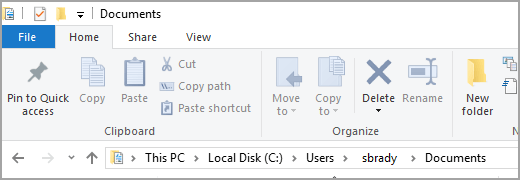
Den valda mappen gäller bara för det program du använder för närvarande. Om du till exempel ändrar standardarbetsmappen för Word, är standardarbetsmappen för PowerPoint fortfarande Dokument.
Excel, PowerPoint, Project och Word
På fliken Arkiv väljer du Alternativ.
Välj Spara.
I det första avsnittet anger du sökvägen i rutan Lokal filsökväg som standard .

Obs
I Word kan du också välja Bläddra för att navigera till den mapp du vill använda.
Välj en rubrik nedan för mer information om programmet
Access
- På fliken Arkiv väljer du Alternativ.
- Välj Allmänt.
- Välj Bläddra i rutan Standarddatabasmapp under Skapa databaser.
- Gå till standarddatabasmappen eller skriv sökvägen till mappen där du vill lagra Access-databasfilerna.
Visio
När du anger en standardarbetsmapp för en viss filtyp i Visio söks den mappen igenom först vid sökning efter en fil av den typen. Om en viss fil inte påträffas i den angivna mappen söks även mappen Mina dokument igenom efter ritningar och mallar samt mappen Mina dokument\Mina former efter stenciler. Mappen Documents and Settings\användarnamn söks igenom efter tilläggsprogram.
På fliken Arkiv väljer du Alternativ.
Välj Avancerat och välj sedan Filplatser under Allmänt.
För varje filtyp som du vill ange en standardmapp för väljer du

Bläddra till mappen där du vill lagra den filtypen. Du kan välja olika lagringsmappar för följande typer av filer:
- Mina former
- Ritningar
- Mallar
- Stenciler
- Hjälp
- Tilläggsprogram
- Start
Välj OK två gånger.
Obs
Du kan lägga till mer än en mapp för varje filtyp. Om du gör det blir den första mappen standardarbetsmapp. Om den första mappen inte är tillgänglig (en nätverksresurs kan t.ex. vara tillfälligt otillgänglig) används nästa mapp i listan. Egenskapsrapportdefinitioner som sparas på dessa platser finns i dialogrutan Rapporter. Länkar till mer information om egenskapsrapporter finns under Se även.