

Om alternativet Återskapa automatiskt är aktiverat kan du automatiskt spara versioner av filen samtidigt som du arbetar med den. Sättet du återskapar någonting på är beroende av när du sparade det.
Om du har sparat filen
Öppna filen du arbetade med.
Gå till Filinformation>.
Under Hantera arbetsbok eller Hantera presentation markerar du filen med etiketten (när jag stängde utan att spara).
I fältet överst i filen väljer du Återställ för att skriva över eventuellt tidigare sparade versioner.

Tips
I Word kan du även jämföra versioner genom att klicka på Jämför i stället för på Återställ.
Om du inte har sparat filen
- Gå till Filinformation>>,Hantera dokument>,Återskapa ej sparade arbetsböcker i Excel eller Återställ presentationer som inte sparats i PowerPoint.
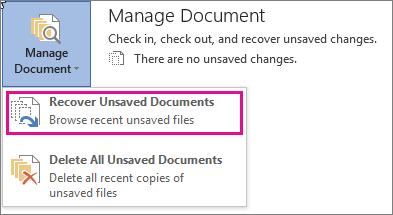
- Markera filen och välj sedan Öppna.

- Spara filen genom att välja Spara som i fältet överst i filen.
