

Spara automatiskt är en ny funktion som är tillgänglig i Excel, Word och PowerPoint för Microsoft 365 prenumeranter som sparar filen automatiskt med några sekunders mellanrum medan du arbetar.
Spara automatiskt aktiveras som standard i Microsoft 365 när en fil lagras på OneDrive, OneDrive för företag eller SharePoint Online.
Viktigt!
Använder du Spara>som när du har gjort ändringar i ett originaldokument eller en mall? Om så är fallet rekommenderar vi att du använder Spara>en kopiainnan du gör dina ändringar. På så sätt skriver Spara automatiskt inte över den ursprungliga filen med ändringarna. Om Spara automatiskt har skrivit över en fil med dina ändringar läser du avsnittet "Jag ville inte spara ändringarna. Hur går jag tillbaka?" nedan
I Windows är Spara automatiskt tillgängligt i Excel, Word och PowerPoint för Microsoft 365 prenumeranter. Här är några vanliga frågor och svar som handlar om det.
Jag ville inte spara ändringarna. Hur går jag tillbaka?
Du kan återställa en tidigare version av filen med Versionshistorik.

|
Klicka på filnamnet längst upp i fönstret och klicka sedan på Versionshistorik. Granska datum och tider för att hitta den version du vill återställa och klicka sedan på Öppna version. Ett nytt fönster öppnas med den versionen av filen. Om du vill återgå till den här versionen klickar du på knappen Återställ. Mer information om versionshistorik finns i Visa tidigare versioner av Office-filer. |
|---|
När du öppnar en fil och gör de första ändringarna sparas de automatisk med funktionen Spara automatiskt och en ny version av filen läggs till i versionshistoriken. Efter det sparar Spara automatiskt regelbundet ändringar i filen, men nya versioner läggs bara till i versionshistoriken med jämna mellanrum (ungefär var tionde minut) under resten av redigeringssessionen.
Hur delar jag en fil så att andra inte gör ändringar i den av misstag?
Om du är ägare till filen kan du ställa in att filen alltid ska öppnas skrivskyddad. När andra öppnar en fil med den här inställningen kan de inte spara ändringar i filen, såvida de inte specifikt aktiverar redigering. Om du vill aktivera den här inställningen för en fil går du tillFilinformation>>Skydda dokument>Öppna alltid skrivskyddat. Om du vill inaktivera det igen senare upprepar du processen.
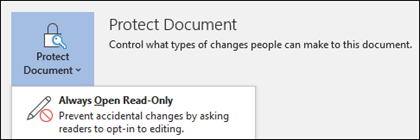
Det finns andra sätt att skydda filen från att redigeras. Om filen finns på OneDrive kan du ändra behörigheter för filen. Om filen finns på SharePoint kan du konfigurera ett bibliotek så att den måste checkas ut.
Vad har hänt med filen > Spara som?

|
Spara som visas inte på Arkiv-menyn när du öppnar ett dokument från OneDrive, OneDrive för företag eller SharePoint Online. I dessa fall visas istället alternativet Spara en kopia på Arkiv-menyn. |
|---|
Använder du Spara som ofta? Många är vana att arbeta med en fil och sedan använda Spara > som för att spara ändringarna i en kopia istället för i originalet. När Spara automatiskt är aktiverat sparas dock ändringarna kontinuerligt i originalet. Vi rekommenderar därför att du använder Spara>en kopiainnan du gör några ändringar om du vill att ändringarna ska gälla kopian och inte originalet.
Jag kan inte hitta Spara automatiskt. Hur ser jag till att filer sparas?
Spara automatiskt visas i det övre vänstra hörnet, i namnlisten, om du är Microsoft 365-prenumerant och har de senaste versionerna av Excel, Word och PowerPoint för Windows installerade. Observera att om du har ett arbets- eller skolkonto kanske din administratör styr vilken version av Office du kan installera, och det kanske inte är den senaste versionen. Mer information finns i När får jag de senaste funktionerna i Microsoft 365?
Om du inte är prenumerant behöver du inte oroa dig. Du har fortfarande tillgång till automatisk återställning. Automatisk återställning skyddar filer i händelse av en krasch. Om du öppnar filen efter en krasch visas en version av filen med de senaste ändringarna i fönstret Återskapa dokument. Du hittar mer information om detta i Skydda dina filer i händelse av en krasch.
Och naturligtvis kan du alltid spara manuellt på samma sätt som du alltid har gjort, genom att antingen trycka på CTRL+S, klicka på knappen Spara eller gå tillSparafil>.
Jag är prenumerant och har den senaste versionen av Office. Varför är Spara automatiskt inaktiverat?
Spara automatiskt aktiveras när du arbetar med en fil som lagras på OneDrive, OneDrive för företag eller SharePoint Online. Om filen sparas på en annan plats (eller om den inte har sparats alls ännu) inaktiveras Spara automatiskt. Detta inträffar om filen finns på en lokal SharePoint-webbplats, en filserver, annan lagringstjänst på molnet eller sparas i en lokal sökväg som C:\.
Det finns även andra orsaker till att Spara automatiskt kan vara inaktiverad. Här är några vanliga orsaker till att funktionen är inaktiverad:
- Filen har ett äldre format som .xls, .ppt eller .doc.
- Din fil finns i en lokal OneDrive-mapp och OneDrive-synkronisering har pausats.
- Filen synkroniseras med en äldre version av appen OneDrive-synkronisering. Mer information om hur du uppdaterar OneDrive finns i Synkronisera filer med OneDrive i Windows.
- Filen är inbäddad i en annan Office-fil.
- Presentationen är i bildspelsläge.
Om du använder Excel och har provat ovanstående kanske du har en fil som innehåller funktioner som inte Spara automatiskt inte har stöd för. Gör något av följande för att aktivera funktionen:
Obs
När Spara automatiskt är inaktiverat kan samarbetet bli mindre effektivt, eftersom det tar längre tid att införliva andras uppdateringar och ökar risken för konflikter. Om du planerar att arbeta tillsammans med en fil rekommenderar vi därför att du följer instruktionerna nedan för att återaktivera spara automatiskt.
- Stänga av funktionen Delad arbetsbok. Den här funktionen är en äldre metod för delning. Den är mycket begränsad och har ersatts av samtidig redigering.
- Ersätt om möjligt lösenordskryptering med känslighetsetiketter. Ta först bort lösenordet: Gå tillFilinformation>>och skydda arbetsbok. Ta sedan bort lösenordet och klicka på OK. Sätt sedan lämplig etikett på boken: Hem > Känslighet > Välj rätt etikett
- Ersätt om möjligt begränsad åtkomst med känslighetsetiketter. Ta först bort begränsad åtkomst: Gå till Filinformation>>Skydda arbetsbok>Begränsa åtkomst och klicka på Obegränsad åtkomst. Sätt sedan rätt etikett på boken: Hemkänslighet >> Välj rätt etikett
- Om du öppnar en ögonblicksbild av en arbetsbok via SharePoint ska du välja att öppna filen i stället för ögonblicksbilden.
- Inaktivera ett tillägg som gör att Spara automatiskt stängs av. Välj Filalternativ>>Tillägg>Excel-tillägg>Gå och avmarkera sedan kryssrutan för tillägget.
- Ta bort kompatibilitetskontroll: > Filinformation > Kontrollera kompatibiliteten för arbetsboken>. Avmarkera sedan Kontrollera kompatibilitet när du sparar arbetsboken.
- Om filen innehåller inbäddade objekt bör du överväga att ersätta dem med länkar. Mer information finns här.
Kan jag göra några snabba "vad händer om"-ändringar som jag inte vill att andra ska kunna se?
Det enkla sättet är att stänga av Spara automatiskt innan du gör ändringarna. Om ändringarna är tillfälliga och inte ska sparas stänger du bara filen. Klicka på Nej när du ombeds att spara. Om du ändå vill spara ändringarna aktiverar du Spara automatiskt igen.
Vad händer om jag inaktiverar Spara automatiskt för den här filen?
Om du inte vill spara kontinuerligt, och inte vill visa ändringarna för andra genast, kan du inaktivera Spara automatiskt. När du är klar klickar du på Spara (eller trycker på CTRL+S) för att spara och visa ändringarna för andra som arbetar med filen. (Eller så kan du aktivera Spara automatiskt igen för att spara och dela dina ändringar.)
Standardinställningen för Spara automatiskt är alltid På för filer som finns i Microsoft Cloud. Men om du ställer in Av för Spara automatiskt för en enskild fil kommer programmet ihåg det och behåller den inställningen varje gång du öppnar den filen. Om du växlar tillbaka till På för en fil minns programmet det och behåller fortsättningsvis funktionen på för den filen.
När Spara automatiskt är inaktiverat fungerar Återskapa automatiskt ändå i händelse av en systemkrasch under tiden filen är öppen.
Hur ställer jag in standardinställningen till att inte spara automatiskt?
Om du inaktiverar Spara automatiskt för en enskild fil kommer programmet ihåg det och behåller den inställningen varje gång du öppnar den filen. Om du växlar tillbaka till På för en enskild fil minns programmet det och behåller fortsättningsvis funktionen på för den filen.
Om du vill inaktivera Spara automatiskt som standard för alla filer går du till>Filalternativ>Spara och avmarkerar rutan bredvid Spara automatiskt OneDrive- och SharePoint Online-filer som standard i <programmet>.

Ändringen börjar gälla när du startar om Word (eller vilket annat program du använder).
Obs
- Om du vill inaktivera Spara automatiskt som standard för alla Office-program, även till exempel PowerPoint och Excel, måste du upprepa dessa steg för varje program.
- Om du fortfarande vill att enskilda filer ska sparas automatiskt kan du öppna filerna och manuellt aktivera Spara automatiskt för dem.
