
Med vissa Microsoft 365-appar kan du bädda in teckensnitt i dina dokument. Om du delar dokumentet med någon som inte har samma teckensnitt installerade som du ändras inte teckensnitten, layouten eller stilen i dokumentet, och specialtecknen kan inte förvandlas till meningslösa rektanglar.
Under de senaste åren har vi flyttat våra Office-teckensnitt till molnet, så att de är tillgängliga för alla Office-prenumeranter med Internetåtkomst och det finns inget behov av att bädda in dem. Inbäddning av teckensnitt är fortfarande användbart när du använder teckensnitt som inte är standard, eller om du förväntar dig att presentationen ska redigeras eller visas offline av någon annan.
Att bädda in anpassade teckensnitt i dokumentet hjälper också till med onlinekonverteringen till PDF-filer.
När vi bäddar in sådana anpassade teckensnitt i dokumentet kommer onlinekonverteringen att använda teckensnitten (om de uppfyller följande villkor: Vissa teckensnitt kan inte sparas med presentationen) för att undvika att teckensnitten ersätts.
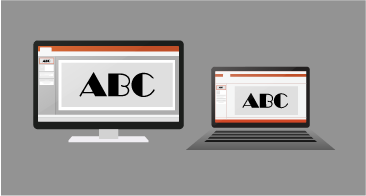
Bädda in teckensnitt i Word eller PowerPoint
Klicka på fliken Arkiv och sedan på Alternativ (i nedre vänstra hörnet av fönstret).
Välj fliken Spara i den vänstra kolumnen.
Markera kryssrutan Bädda in teckensnitt i filen längst ned under Bevara återgivningen när presentationen delas.
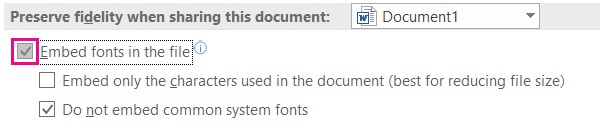
Två kryssrutor visas, till exempel Bädda bara in de tecken som används i presentationen och Bädda inte in vanliga systemteckensnitt.
Om du väljer Bädda in endast de tecken som används i presentationen minskas filstorleken, men det är också möjligt att redigera filen med samma teckensnitt. Den här kryssrutan är vanlig för både PowerPoint och Word.
I Word kan filstorleken öka om du väljer Bädda inte in vanliga systemteckensnitt, men det passar bäst så att andra kan redigera dokumentet och behålla samma teckensnitt.
I PowerPoint är den andra kryssrutan något annorlunda. Du kan markera kryssrutan Bädda in alla tecken (bäst för redigering av andra personer) om andra personer kan redigera dokumentet.

Klicka på OK.
Felsökning
- Fungerar det fortfarande inte att bädda in teckensnittet? Det är inte alla TrueType-teckensnitt som kan bäddas in. Teckensnittsskapare kan ange olika alternativ för sina teckensnitt, inklusive: Ej inbäddningsbar, Förhandsgranska/skriv ut, Redigerbar och Installerbar. Om du vill se vilken nivå av inbäddning ditt installerade teckensnitt är går du till Kontrollpanelen i Windows och klickar på Teckensnitt. Om du klickar på teckensnittet visas inställningen Inbäddningsbarhet för teckensnitt .
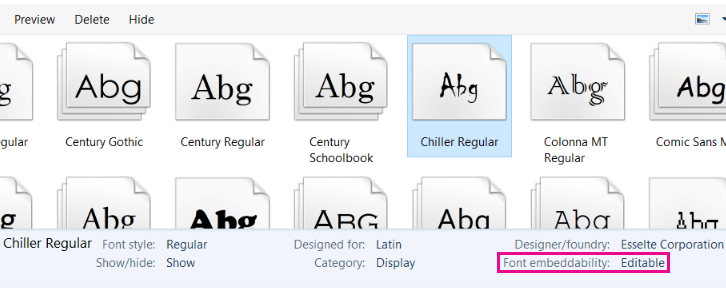
Office-molnteckensnitt visas inte i den här listan, men du behöver sällan bädda in dem ändå eftersom de laddas ned automatiskt om de inte redan finns installerade på den dator som filen öppnades på.
- Är filstorleken för stor när du har bäddat in teckensnitt? Vissa teckensnitt kan vara mycket stora jämfört med andra, så om filstorleken är viktig bör du överväga att använda alternativa teckensnitt. Om du vill ta bort inbäddningen kan du inaktivera inställningen Bädda in i > dialogrutanFilalternativ (beskrivs ovan) och spara filen. När du sedan stänger och öppnar filen på nytt ersätts det tidigare inbäddade teckensnittet med ett annat teckensnitt.

