
Du kan ändra formatet för enskilda diagramelement, t.ex. diagramområdet, ritytan, dataserier, axlar, rubriker, dataetiketter eller förklaringar.
Det finns två uppsättningar verktyg för formatering av diagramelement: åtgärdsfönstret Format och menyfliksområdet Diagramverktyg. Du får största möjliga kontroll om du använder alternativen i åtgärdsfönstret Format .
Formatera diagrammet med åtgärdsfönstret Formatera
Markera diagramelementet (till exempel dataserier, axlar eller rubriker), högerklicka på det och klicka på Formatera <diagramelement>. Fönstret Format visas med alternativ som är skräddarsydda för det markerade diagramelementet.
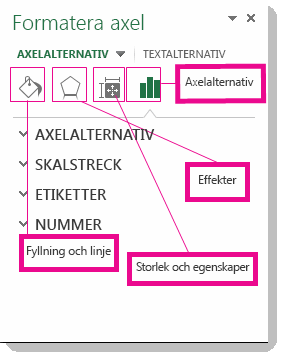
Om du klickar på de små ikonerna högst upp i fönstret flyttas du till andra delar av fönstret med fler alternativ. Om du klickar på ett annat diagramelement ser du att åtgärdsfönstret automatiskt uppdateras till det nya diagramelementet.
Om du till exempel vill formatera en axel:
Högerklicka på diagramaxeln och klicka på Formatera axel.
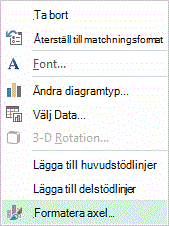
Gör önskade ändringar i åtgärdsfönstret Formatera axel .
Du kan flytta eller ändra storlek på åtgärdsfönstret om du vill göra det enklare för dig. Klicka på fortsättningstecknet längst upp till höger.
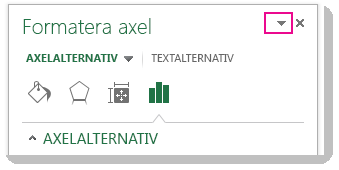
- Välj Flytta och dra sedan fönstret till en ny plats.
- Välj Storlek och ändra storleken genom att dra i fönstrets kant.
Formatera diagrammet med hjälp av menyfliksområdet
Markera det diagramelement som du vill formatera genom att klicka i diagrammet.
Gör något av följande på fliken Format under Diagramverktyg:
- Klicka på Figurfyllning om du vill använda en annan fyllningsfärg, toning, bild eller struktur för diagramelementet.

- Klicka på Kontur om du vill ändra färg, tjocklek eller format för diagramelementet.

- Klicka på Figureffekter om du vill använda särskilda visuella effekter på diagramelementet, t.ex. skuggor, fasningar och 3D-rotation.

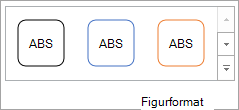
- Om du vill använda ett fördefinierat figurformat klickar du på det format du vill använda i gruppen Figurformatpå fliken Format. Om du vill visa alla tillgängliga figurformat klickar du på
 Mer.
Mer.
- Om du vill ändra format på diagramtexten markerar du texten och väljer sedan ett alternativ i formateringsverktygsfältet som visas. Du kan också välja den formatering du vill använda i gruppen Tecken på fliken Start.
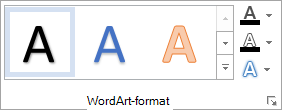
- Om du vill använda WordArt-format för att formatera text markerar du texten och väljer sedan ett WordArt-format i gruppen WordArt-format som du vill använda. Om du vill visa alla tillgängliga formatmallar klickar du på .
- Klicka på Figurfyllning om du vill använda en annan fyllningsfärg, toning, bild eller struktur för diagramelementet.
Behöver du mer hjälp?
Du kan alltid fråga en expert i Excel Tech Community eller få support i Communities.