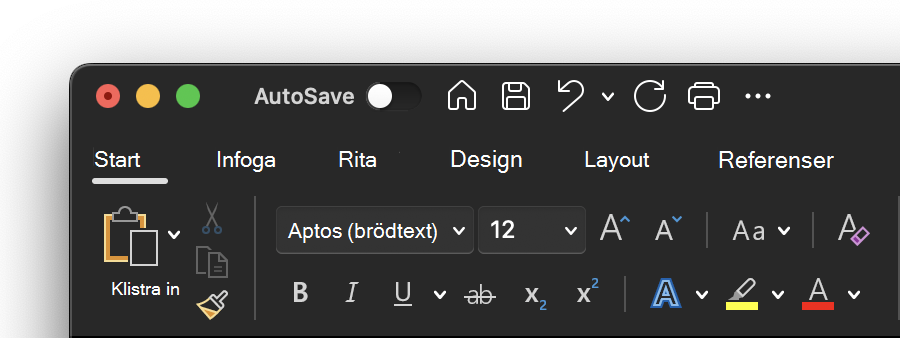
Du kan ändra utseendet på dina Microsoft 365-program genom att välja ett nytt Office-tema.
Så här ändrar du ditt tema

Så här ändrar du färg på dina Microsoft 365-applikationer:
- Öppna ett Microsoft 365-program som Word, Excel eller PowerPoint.
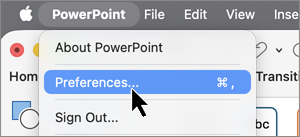
- På fliken Arkiv väljer du Alternativ och sedan Allmänt.
- Välj listrutan Office-tema och välj ditt favoritalternativ.
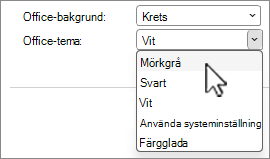
Standardinställningen för temat för Microsoft 365 är Använd systeminställning, som matchar det valda utseendet i Windows.
Obs
De teman som visas på den här sidan gäller för de senaste versionerna av Microsoft 365. Dina appar kan se annorlunda ut i samma teman om du använder en äldre version.
Temat Vit
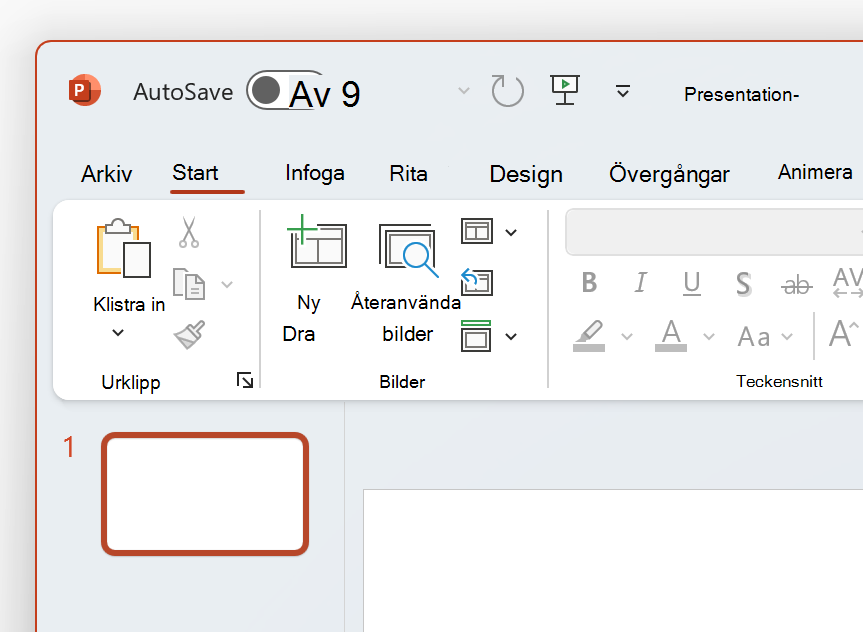
Temat Vitt är utformat för att se ljust, rent och fräscht ut. Här är ett exempel på temat Vit i PowerPoint:
Obs
På Windows 11 eller senare kanske du märker en färgnyans i bakgrunden av ditt Microsoft 365 program. Den här effekten kallas Mica och är skrivbordsbakgrunden som syns genom programmets bakgrund. Om du vill inaktivera detta öppnar du appen Windows-inställningar och navigerar till Anpassningsfärger>>, genomskinlighetseffekter.
Mörkgrå
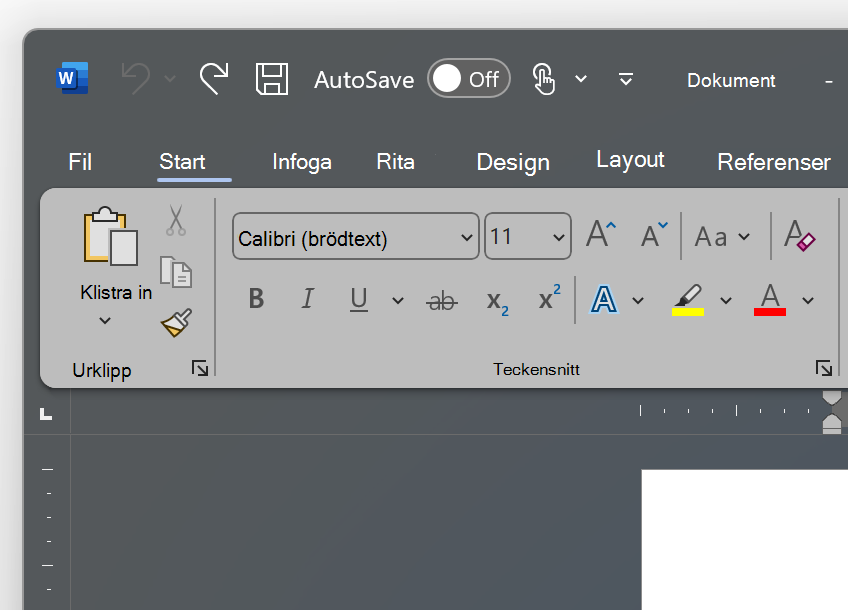
Temat Mörkgrå passar dem som föredrar mjukare gråtoner med kontrastrika kontroller. Här är ett exempel på temat Mörkgrå i Word:
Svart tema
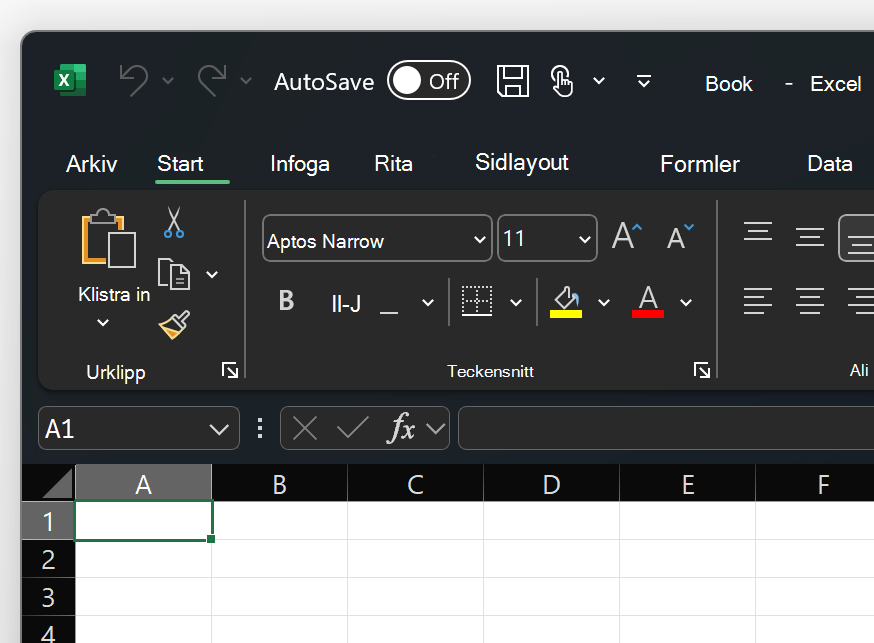
Temat Svart ger den mörkaste upplevelsen för dina Microsoft 365 program. Om du letar efter mörkt läge är det här temat för dig. Här är ett exempel på temat Svart i Excel:
Viktigt!
- Som standard färgar Word och Outlook om dokument och e-postmeddelanden så att de matchar resten av programmet i svart tema.
- Om du vill inaktivera det här beteendet i Word går du till Filalternativ>>Allmänt>Anpassa din kopia av Microsoft Office och markera Ändra aldrig dokumentsidans färg.
- Om du vill inaktivera det här beteendet i Outlook går du till Filalternativ>>Allmänt>Anpassa ditt exemplar av Microsoft Office och markera Ändra aldrig meddelandets bakgrundsfärg. Se även: Mörkt läge i Outlook för Microsoft 365
Färg
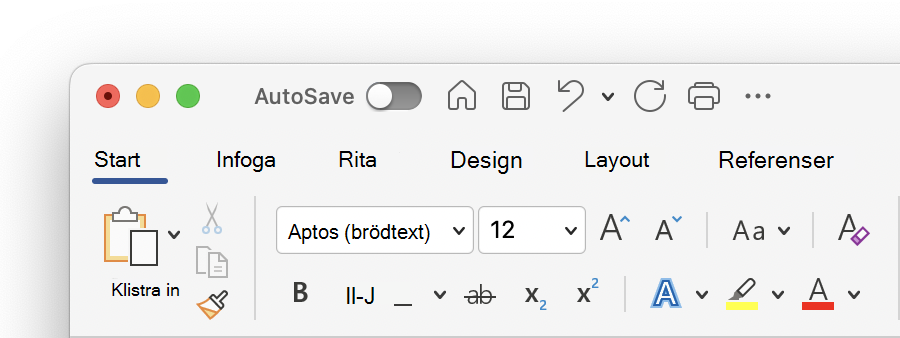
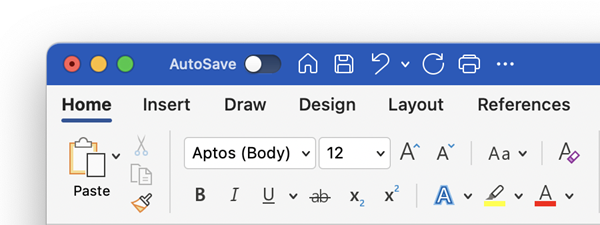
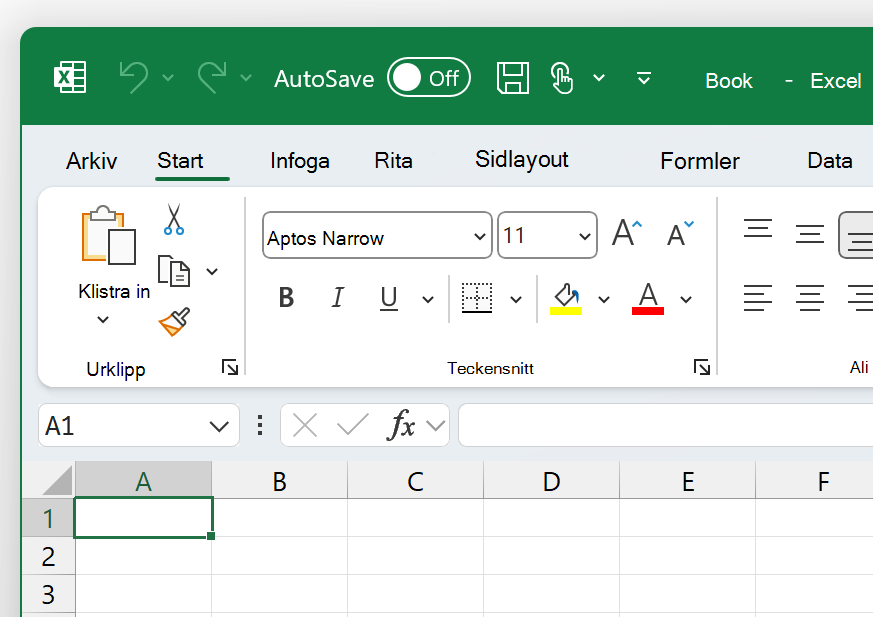
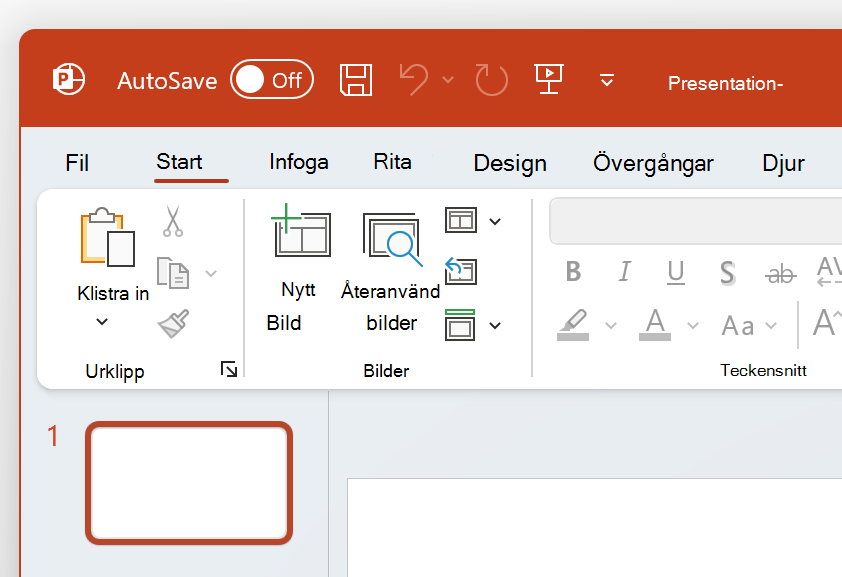
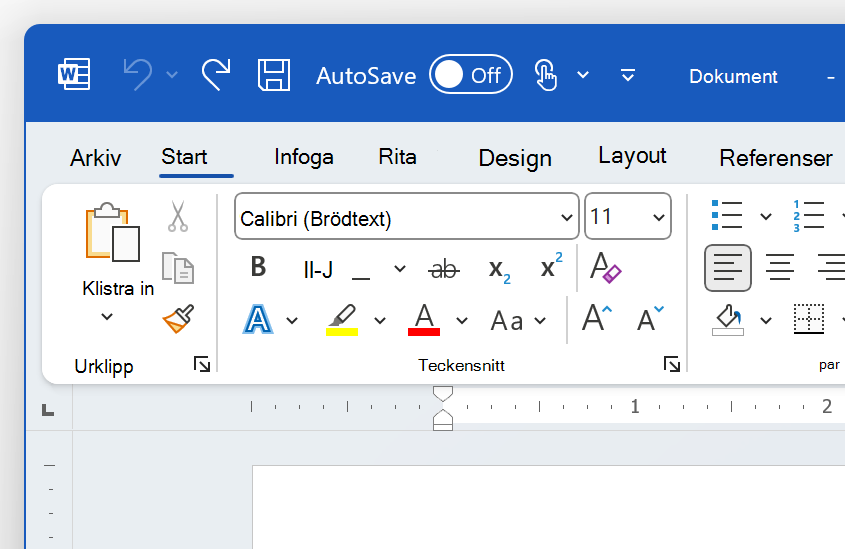
Temat Färg är identiskt med temat Vit men med den översta delen av menyfliksområdet accentuerat med det aktuella programmets primära färg.
Temat Färg i Excel:
Temat Färg i PowerPoint:
Temat Färg i Word:
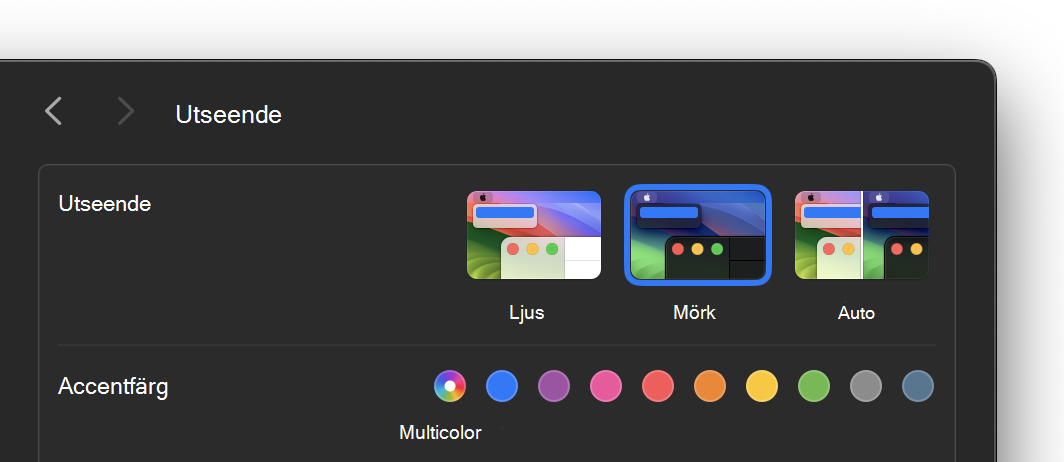
Använd systeminställning
När Använd systeminställning har valts väljer Microsoft 365 mellan vita och svarta teman baserat på om Windows är i ljust eller mörkt läge. Du kan välja ditt Windows-utseende i Windows 11 genom att starta appen Inställningar och navigera till Anpassningsfärger>>Välj läge.