

Högst upp i Microsoft 365-applikationer i Windows finns Microsoft Search-rutan. Detta kraftfulla verktyg hjälper dig att snabbt hitta det du letar efter, allt från text till kommandon, hjälp och mycket mer. Låt oss ta en titt på vad det kan göra för dig.
Tips
Om du är ägare av småföretag och vill ha mer information om hur du konfigurerar Microsoft 365 går du till Hjälp för småföretag & utbildning.
Komma igång snabbt på webben
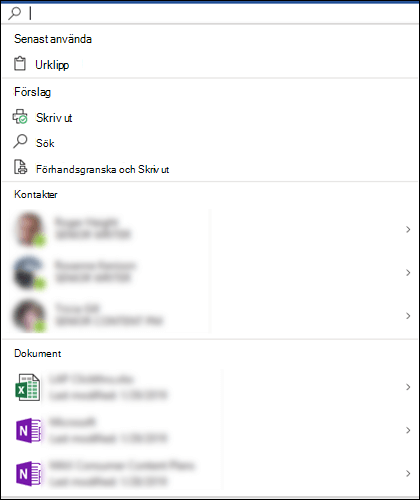
Markera rutan Microsoft Search eller tryck på ALT+Q. Innan du ens skrivit något visas knappen  Sökfunktionen för att påminna dig om senast använda kommandon och föreslår andra åtgärder som du kanske vill vidta baserat på vad du verkar hålla på med. Du ser även personer som du ofta samarbetar med och filer som du nyligen har arbetat med.
Hitta hjälpartiklar
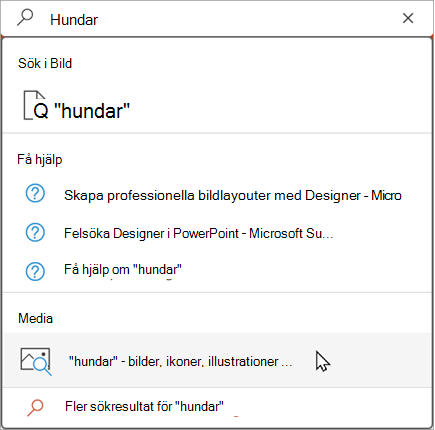
Om du behöver hjälp med en uppgift skriver du bara din fråga i . Välj Få hjälp i resultatlistan så rekommenderar Microsoft Search relaterade supportartiklar.
Samarbeta med kollegor
Arbetar du med en fil som väntar på indata från en gruppmedlem? Skriv personens namn i Microsoft Search-rutan så visas en lista med matchande namn i organisationen. Välj den person som du vill arbeta med. Du kan sedan enkelt dela filen med dem eller helt enkelt öppna deras kontaktkort för mer information.
Komma åt relaterade filer
Vill du visa eller återanvända innehåll från relaterade dokument, presentationer eller arbetsböcker? När du börjar skriva in filnamnet i sökrutan börjar en lista visas med de filer som troligtvis matchar bäst. Bara filer som du har behörighet att se visas i sökresultaten. Markera en fil om du vill visa eller kopiera dess innehåll och använda den i ditt aktuella arbete.
Om du inte hittar filen du letar efter väljer du Fler sökresultat för och ser ytterligare filer som matchar på fliken Filer i fönstret Sök.
Precis som med snabbsökningen visas bara filer som du har behörighet att se i dessa resultat.
Tips
Om filen du letar efter faktiskt är en bild från webben väljer du fliken Media för att visa ett bildgalleri som matchar frågan. Som standard filtreras resultatet till endast bilder med Creative Commons-licenser.
Definitioner av omedelbara ord
Letar du efter en snabb definition? Skriv ordet i Microsoft Search-rutan och välj det från definitionsresultaten . Bing öppnar sökpanelen med information om vad det betyder.
Ändra storlek på sökrutan
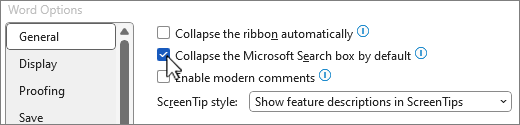
Om Microsoft Search-rutan tar upp för mycket utrymme kan du komprimera den så att den bara visas på förstoringsglasikonen. På fliken Arkiv väljer du Alternativ och sedan rutan Dölj Microsoft Search som standard.
När sökrutan är komprimerad kan du fortfarande komma åt den genom att välja Sök till höger i namnlisten eller genom att trycka ALT+Q.