
I Microsoft 365 eller Microsoft 365 Du kan täcka en del av ett foto genom att lägga en figur över det. Du kan sedan använda färger och effekter för att få figuren att smälta in i bilden som du vill.
Rita en figur över en del av bilden
- Välj Infoga>figurer.
- I figurgalleriet väljer du en figur som passar för att täcka området för den bild du vill dölja.
- Klicka och dra för att rita formen över det högra området i bilden.
Formatera formen så att den passar in i bilden
- Markera figuren och välj fliken Figurformat i menyfliksområdet.
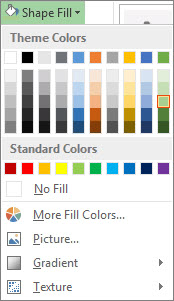
- Välj Figurfyllning och välj sedan en lämplig färg för figuren.
- Om du vill ändra eller ta bort figurens kantlinje väljer du Figurkontur och sedan Ingen kontur eller den kantlinjefärg du vill använda.
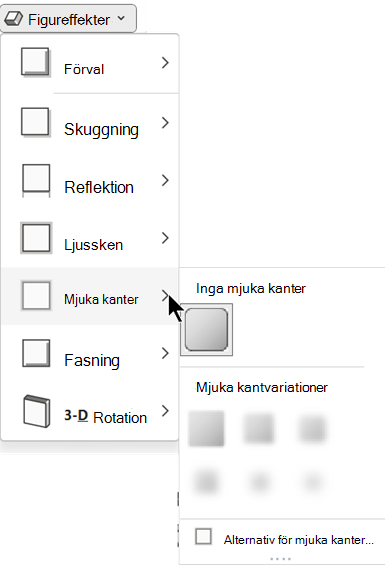
- Om du vill göra figurens kanter suddiga (för att smälta bättre in i bilden) väljer duMjuka kanter för figureffekter> och väljer sedan en lämplig variant. När du har applicerat den mjuka kanten kan formen krympa något, så du kanske vill justera figurens storlek genom att dra i en eller flera kanter.
Förenkla bilden och figuren (endast PowerPoint)
Om du använder PowerPoint kan du gruppera formen och bilden. Om du flyttar bilden när de två är grupperade följer figuren med utan att du behöver anstränga dig mer.
- Håll ned Ctrl. Markera bilden och markera sedan formen.
Båda objekten är nu markerade. - Välj
 i gruppen Ordna på fliken Figurformat.Gruppera>Grupp.
Anpassa formen
I figurgalleriet finns många figurer att välja bland, bland annat rektanglar, ovaler och trianglar. Men om det behövs kan du också använda en form som inte är standard för att bättre passa den yta du vill täcka. Det gör du genom att rita en frihandsfigur eller använda redigeringspunkter för att anpassa en standardfigur. Mer information finns i Rita eller redigera en frihandsfigur .