
I Windows och macOS stöder Word, Excel, PowerPoint och Outlook att infoga 3D-modeller direkt i dokument, arbetsböcker eller presentationer. Du kan visa en specifik funktion genom att rotera modeller 360 grader eller luta dem uppåt och nedåt.
- Vill du se verkliga exempel? Hämta mallar.
Lägga till 3D-objekt från en lokal fil
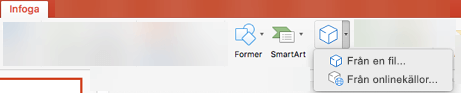
Du infogar 3D-modeller i filer på ungefär samma sätt som andra bilder. På fliken Infoga i menyfliksområdet väljer du 3D-modeller och sedan Från en fil.
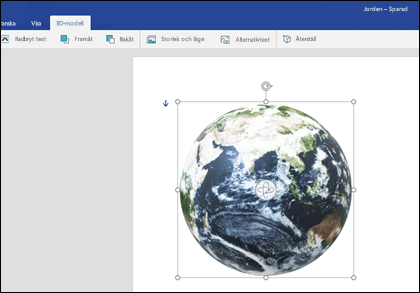
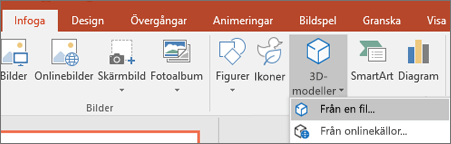 När den har infogats kan du använda kontrollerna om du vill ändra bilden:
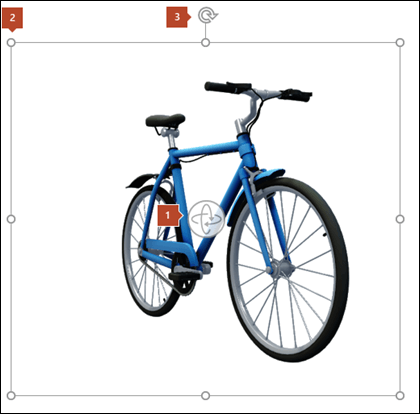
 Använd 3D-kontrollen för att rotera eller luta 3D-modellen i valfri riktning. Bara klicka, håll ned och dra med musen.
 Dra handtagen på bilden inåt eller utåt för att göra bilden större eller mindre.
Du kan fortfarande använda roteringshandtaget  om du vill rotera bilden medsols eller motsols, men det är mycket enklare med hjälp av 3D-rotationskontrollen som vi nämnde ovan.
Lägg till 3D-modeller från vårt onlinebibliotek
Om du vill välja en 3D-modell från vårt onlinebibliotek väljer du 3D-modeller>från onlinekällor. I dialogrutan som visas kan du bläddra bland och söka efter 3D-bilder i katalogen.
Markera en eller flera bilder och klicka på Infoga.
Ändra utseendet på dina 3D-modeller i Office
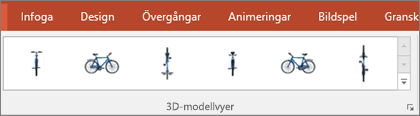
När du infogar en 3D-modell i en Office-fil får du en sammanhangsberoende flik i menyfliksområdet under 3D-modellverktyg som heter Format. På fliken Format finns några praktiska kontroller som hjälper dig att anpassa utseendet på 3D-bilder.
I galleriet för 3D-modellvyer finns en samling förinställda vyer som du kan använda på bilden. Du kan till exempel snabbt välja vyn rakt framifrån eller uppifrån och ned.
 Om du har flera 3D-modeller och du har problem med att välja den du vill arbeta med klickar du på markeringsfönstret för att aktivera listan med objekt. Du kan sedan enkelt välja den eller de bilder du önskar.
Med verktyget Justera kan du placera bilden på sidan eller bilden, till exempel längst upp eller vid sidan.
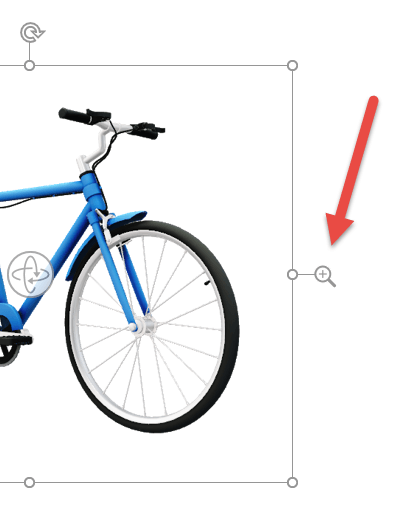
Med panorerings- & zoom får du kontroll över hur 3D-bilden passar i ramen. Klicka på knappen Panorera & zooma och klicka och dra sedan objektet i ramen för att flytta det. Använd zoompilen på ramens högra sida om du vill att objektet ska visas större eller mindre i ramen.
 När du har infogat dina 3D-bilder kan du göra massor av spännande saker med dem, till exempel använda övergången Morfning i PowerPoint så att det ser ut som om objektet roterar eller snurrar.
Skicka 3D-modeller i e-post
I Outlook 2019 eller senare kan du infoga 3D-modeller i ett e-postmeddelande. Om du vill använda den här funktionen måste du använda meddelanderedigeraren i fullstorlek. Om du skapar ett nytt e-postmeddelande använder du den redan. Svarar du på ett meddelande i läsfönstret klickar du på Öppna i nytt fönster för att expandera till fullstorlek. Du kan sedan gå till fliken Infoga och klicka på 3D-modeller.
Kom ihåg att den andra personen inte kan redigera modellen som du infogar i meddelandet. 3D-modeller i e-postmeddelanden konverteras till bilder när de skickas, så att den andra personen inte kan redigera dem.

En ny sorts ClipArt
Microsoft 365 har inte traditionell ClipArt, utan 3D-modellerna är en ny sorts ClipArt: I onlinebiblioteket med tredimensionell grafik som är färdig att använda finns många bilder att välja bland som du kan använda som de är eller anpassa.