Du kan ersätta en bild i ett dokument med en annan bild, eller så kan du ta bort bilden.
Om du vill ta bort en PowerPoint-bild läser du Ta bort en bild.
Ersätta en bild
- Markera den bild du vill byta ut.
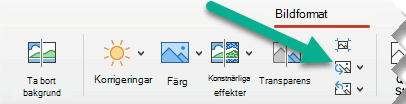
- Välj fliken Bildformat (eller Format) och välj sedan Ändra bild:
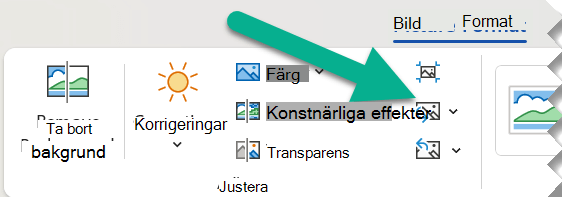
- På menyn som visas väljer du varifrån du vill hämta den nya bilden.
- Gå till den bild du vill använda och välj sedan Infoga.
Ta bort en bild
Klicka på den bild du vill ta bort och tryck sedan på Delete-tangenten.
Om du vill ta bort flera bilder håller du ned Ctrl medan du klickar på de bilder som du vill ta bort och trycker sedan på Delete.
Går det inte att markera bilden?
Om du inte kan markera bilden är det förmodligen en bakgrundsbild.
Så här väljer du en bakgrundsbild i Word: Gå till fliken Infoga och välj Sidhuvud>, redigera sidhuvud. (När du är i vyn Sidhuvud och sidfot bör du kunna markera bilden.)
Så här väljer du en bakgrundsbild i PowerPoint: Gå till fliken Design och välj Formatera bakgrund. Ändra sedan bildfyllningen i fönstret Formatera bakgrund. Mer information finns i Lägga till en bakgrundsbild på bilderna och i avsnittet Ta bort en bakgrundsbild.