

Om du stänger av bildkomprimeringen förbättras bildkvaliteten, men icke-komprimerade bilder kan också ge mycket stora filer.
Obs
Hur du inaktiverar bildkomprimering är annorlunda i Outlook. Om du vill stänga av komprimeringen för bilder som du har lagt till i ett meddelande kan du läsa anvisningarna i Outlook nedan.
Inaktivera komprimering i Word, PowerPoint eller Excel
Klicka på Filalternativ>.
Klicka på Avancerat i rutan Alternativ.
Gör något av följande i listan vid Bildstorlek och bildkvalitet. (Det här exemplet visar alternativen i Word.)
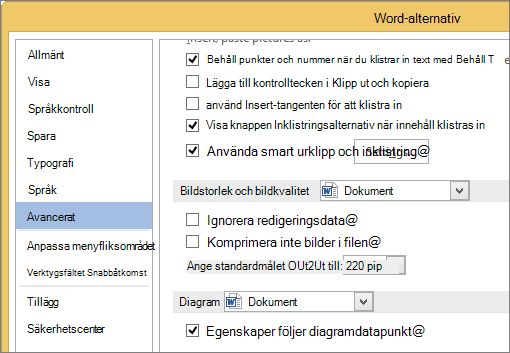
- Du kan ignorera listrutan om du vill använda det aktuella dokumentet.
- Klicka på listpilen och välj den fil som du vill stänga av bildkomprimering i.
- Välj Alla nya dokument (gäller endast Word) om du vill stänga av bildkomprimeringen för alla framtida dokument.
Markera kryssrutan Komprimera inte bilder i filen under Bildstorlek och bildkvalitet. Den här inställningen gäller endast det dokument som du har valt i listan Bildstorlek och bildkvalitet, om du inte också har markerat Alla nya dokument.
Om du vill komprimera en enda bild eller ange andra alternativ för bildkvalitet eller upplösning kan du läsa mer i Minska filstorleken för bilder.
Inaktivera komprimering i Outlook
Alternativet att inaktivera bildkomprimering i Outlook blir tillgängligt endast när du har lagt till en bild som en bilaga i ett e-postmeddelande i ett e-postmeddelande.
- Klicka på Filinfo> i e-postmeddelandet där du har bifogat en bild.
- Under Bifogade bilder högst upp väljer du Ändra inte storlek på bilder.