
När du har aktiverat tangentbordslayouten för två eller fler språk i operativsystemet Windows använder du Språkfältet för att växla mellan språk med olika tangentbordslayouter.
Obs
Om du bara vill infoga några symboler eller andra tecken och du bara skriver på språk som använder det latinska alfabetet, till exempel engelska och spanska, kan du infoga symboler utan att byta till en annan tangentbordslayout.
Mer information om hur du lägger till ytterligare redigeringsspråk och tangentbordslayouter finns i Ändra språket som används i Office menyer och språkverktyg.
Använda Språkfältet för att byta tangentbordslayout
När du växlar till ett språk från Språkfältet ändras tangentbordslayouten till layouten för det språket.
Använd Språkfältet när du:
- Vill växla mellan språk med det latinska alfabetet, till exempel engelska, spanska eller franska, och ett språk med ett icke-latinskt alfabet, till exempel arabiska eller kinesiska.
- Vill växla mellan språk med ett icke-latinskt alfabet, till exempel grekiska eller ryska.
- Föredrar att använda rätt tangentbordslayout när du skriver på olika språk med latinska alfabetet.
Öppna dokumentet och ställ markören där du vill börja skriva text på ett annat språk när du har aktiverat tangentbordsspråket som du vill använda.
Klicka på språkikonen
 i Språkfältet, som ska visas i Aktivitetsfältet nära klockan och sedan klicka på det språk du vill använda.
Kortkommando: Tryck på Alt+Skift för att växla mellan tangentbordslayouter.Obs
Ikonen
är bara ett exempel. det visar att engelska är språket för den aktiva tangentbordslayouten. Vilken ikon som visas på datorn beror på språket för den aktiva tangentbordslayouten och versionen av Windows.Om du har konfigurerat mer än en tangentbordslayout för ett visst språk, kan du växla mellan layouterna genom att klicka på ikonen för tangentbordslayout i Språkfältet, och därefter på den önskade tangentbordslayouten. Namnet på symbolen ändras och anger den aktiva tangentbordslayouten.
Upprepa steg 1 och 2 för att växla mellan olika språk.
Jag ser inte Språkfältet
I de flesta fall visas Språkfältet automatiskt på skrivbordet eller i Aktivitetsfältet när du har aktiverat två eller fler tangentbordslayouter i operativsystemet Windows. Språkfältet visas inte om det är dolt eller om bara en tangentbordslayout har aktiverats i operativsystemet Windows.
Om Språkfältet inte visas gör du följande för att kontrollera om Språkfältet är dolt:
I Windows 10 och Windows 8
- Tryck på Windows-tangenten och skriv Control för att söka efter appen Kontrollpanelen.
- Klicka på Kontrollpanelen.
- Klicka på Byt inmatningsmetod under Klocka, språk och nationella inställningar.
- Klicka på Avancerade inställningar.
- Under Växla inmatningsmetoder markerar du kryssrutan Använd skrivbordsspråkfältet när det är tillgängligt och klickar sedan på Alternativ.

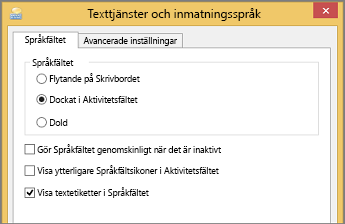
- I dialogrutan Texttjänster och inmatningsspråk klickar du på fliken Språkfältet och kontrollerar att antingen alternativet Flytande på Skrivbordet eller alternativet Dockat i Aktivitetsfältet är markerat.
Se även
Kontrollera stavning och grammatik på ett annat språk i Office