
Så här tar du reda på vilken version av Office du har:
- Öppna ett befintligt Office-dokument eller öppna ett Office-program, till exempel Word eller Excel, och skapa ett nytt dokument (i exemplen används Word).
- Matcha sedan din installerade version av Office med skärmbilderna i avsnittet nedan. Om du vill hitta versionsinformationen för Office följer du samma grundläggande steg oavsett vilket Office-program du öppnade.
Tips
Om du specifikt letar efter Outlook-information eftersom du försöker importera eller exportera information läser du Vilken version av Outlook har jag?
Microsoft 365 för Windows
Microsoft 365 använder fliken Arkiv och Office Backstage-vyn, det du ser när du klickar på Arkiv. Det här är vad som visas i Word när du väljer Filkonto>.
- I Word på fliken Arkiv väljer du Konto.
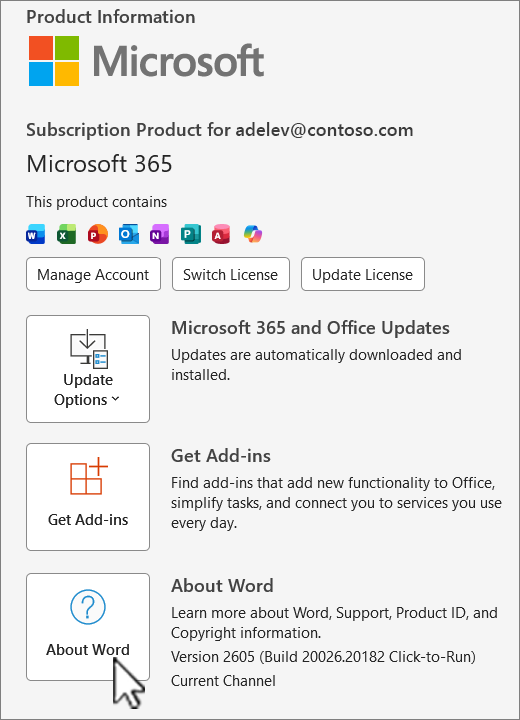 Välj Om Word för att visa Microsoft 365 version, build och vilken bit du kör – 32-bitars eller 64-bitars.

Microsoft 365 för Mac
Välj Microsoft Word -menyn och välj sedan Om Word.
I dialogrutan som öppnas kan du se versionsnumret samt licenstyp. I exemplet nedan är versionsnumret 16.18 och licensen är ett engångsköp av Office för Mac.

Se även
Ladda ned och installera eller ominstallera Microsoft 365 eller Office 2021 på en PC eller Mac