Om du inte hittar Office-genvägarna på Start-menyn eller under Alla program efter att ha installerat Office på en dator med Windows 10, kan det bero på att du har fler än 512 program i Alla program.
Obs
- Det problemet har åtgärdats i Windows 10-uppdateringen i november och installeras när den är tillgänglig. Om du inte har uppdateringen än hittar du information om hur du söker efter uppdateringen manuellt i dessa vanliga frågor och svar .
- Om du inte kan installera novemberuppdateringen av Windows 10, eller medan du väntar på att installera uppdateringen, kan du använda lösningen i den här artikeln.
Fästa ett program i aktivitetsfältet eller på skrivbordet
Med följande lösning kan du fästa ett program i aktivitetsfältet eller skrivbordet, så att du enkelt hittar det.
Om du vill skapa en genväg för Outlook läser du Skapa en genväg på skrivbordet.
Öppna ett befintligt dokument
Sök fram ett dokument, ett kalkylark eller en presentation på datorn. Öppna sedan den filen.
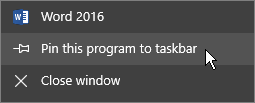
När programmet har startats högerklickar du på aktivitetsfältet och väljer Fäst det här programmet i Aktivitetsfältet.
Skapa ett nytt dokument
Öppna menyn genom att högerklicka på skrivbordet.
Välj Nytt. Välj program för den typ av dokument du vill skapa, till exempel Microsoft Word-dokument.
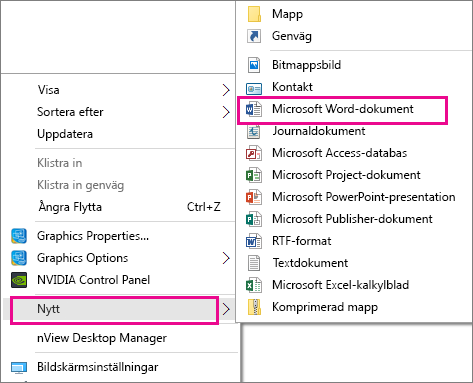
När den nya filen visas på skrivbordet öppnar du den genom att dubbelklicka eller trycka på den.
När programmet startas högerklickar du på aktivitetsfältet och väljer Fäst det här programmet i Aktivitetsfältet.
Skapa en genväg på skrivbordet
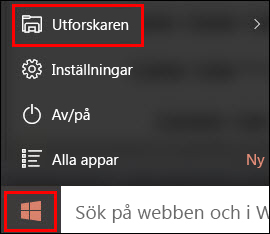
Gå till Start-menyn>, Utforskaren.
Gå till mappen Office 16:
- För 32-bitars Office går du till C:\Program Files (x86) \Microsoft Office\root\Office16.
- För 64-bitars Office går du till C:\Program Files\Microsoft Office\root\Office16.
Hitta Office-programmet som du vill skapa en genväg för: WINWORD,EXCEL,POWERPNT,ONENOTE,OUTLOOK,MSPUB eller MSACCESS.
Tips
Du kan snabbt hitta ett program genom att söka efter det i rutan Sök i Office 16, längst upp till höger i fönstret.

Högerklicka på programmet och välj sedan Skapa genväg.
Välj Ja i aviseringen som öppnas.
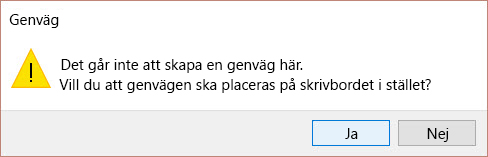
En genväg skapas på skrivbordet för det program som du har valt.
Ta reda på hur många program du har installerade
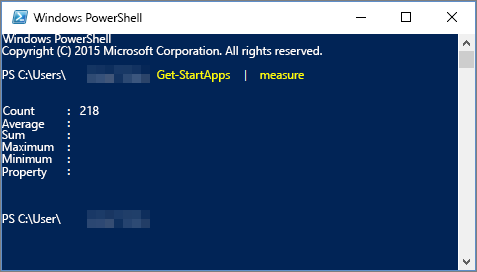
Du kan kontrollera hur många program du har genom att köra det här PowerShell-skriptet.
Gå till Start-menyn. Sök efter Windows PowerShell.
I fönstret Windows PowerShell skriver
Get-StartApps | measuredu och väljer Retur.
Siffran bredvid Antal anger hur många program du har installerade.