

Viktigt!
Office 2010 stöds inte längre. Uppgradera till Microsoft 365 om du vill arbeta på valfri enhet var du än är och fortsätta få support.
När du installerar Office 2010 kan det hända att du uppmanas ange en 25 tecken lång produktnyckel som ser ut ungefär så här:
XXXXX-XXXXX-XXXXX-XXXXX-XXXXX
Så här hittar du din produktnyckel
Hur du hittar produktnyckeln beror på hur du skaffade Office. Välj hur du fick Office bland alternativen nedan.
Jag laddade ned Office från en onlinebutik
Om du köpte och laddade ned Office från en onlinebutik bör produktnyckeln anges på kvittot som du fick via e-post.
Prova följande för att hitta den här e-postbekräftelsen:
- Titta efter e-postmeddelandet i mapparna för skräppost och massutskick.
- Prova att söka bland e-postmeddelanden efter ordet "Microsoft" eller namnet på företaget där du köpte Office.
- Om du har flera e-postkonton kan du kontrollera det e-postkonto som du angav när du köpte Office 2010 online.
Om du inte hittar e-postkvittot kan du kanske komma åt informationen i e-postmeddelandet med hjälp av orderhistoriklänken för den butik du handlade från:
Så här visar du produktnyckeln om du har köpt Office från Digital River:
- Gå till nedladdningssidan för Digital River.
- Välj Hitta min produktnyckel och ange den information som efterfrågas för att ladda ned programvara eller få din produktnyckel.
Så här visar du din produktnyckel i Microsoft Store:
- Gå till www.microsoftstore.com. Välj Logga in i det övre högra hörnet och ange det användar-ID och lösenord som du använde när du köpte Office.
- När du har loggat in väljer du ditt namn i det övre högra hörnet och väljer sedan Orderhistorik.
- Leta upp Office-engångsköpet eller det enskilda Office-programmet och välj sedan Installera Office så visas produktnyckeln (själva Office-installationen startar inte när du gör det). Observera att den här produktnyckeln inte matchar produktnyckeln som visas i Mitt Office-konto. Detta är normalt.
Office levererades i en kartong (med eller utan DVD)
Om Office levererades i en kartong, på kort eller skiva, letar du efter produktnyckeln på kortet eller förpackningen som medföljde Office.
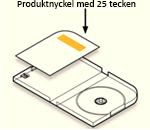
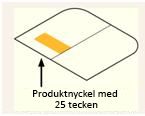
Läs anvisningarna på förpackningen om produktnyckeln inte finns där. Du kanske hänvisas till Office.com/getkey för att hämta din produktnyckel.
Office levererades på ett produktnyckelkort med en PIN-kod
Du kan inte längre lösa in den alfanumeriska PIN-koden med 27 tecken som visas på produktnyckelkortet för att hämta din produktnyckel.
Du behöver den här produktnyckeln för att installera Office 2010. Om du inte har löst in den alfanumeriska PIN-koden och inte har en produktnyckel kan du inte slutföra installationen och aktiveringen. Om du har nyckeln och behöver installationshjälp läser du Installera Office 2010 och aktivera Office 2010.
Office var förinstallerat på datorn
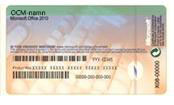
Om Office levererades med din PC, Mac, bärbara dator eller surfplatta letar du efter produktnyckeln på äkthetsbeviset som levererades med datorn.
Tips
Du kan ha ett äkthetsbevis för Windows och ett annat för Office. Kontrollera att du använder rätt äkthetsbevis för att hämta din produktnyckel för Office 2010.
På ett äkthetsbevis för Office 2010 står det "Microsoft Office 2010".
Jag har tappat bort min produktnyckel
Utöka ett avsnitt nedan om du vill veta hur du kan ersätta en förlorad produktnyckel för Office 2010.
Min produktnyckel är borttappad eller skadad. Hur gör jag för att ersätta det?
Om du har tappat bort produktnyckeln men har ett giltigt inköpsbevis, se Kontakta support om din produktnyckel längst ned på den här sidan. Microsofts support kanske kan ersätta din produktnyckeln eller tillhandahålla andra alternativ.
Jag har tappat bort min produktnyckel. Hur gör jag för att uppgradera Office?
Om produktnyckeln har tappats bort eller stulits och du bara vill köpa en nyare version av Office, kan du gå till Köp Office för att se dina alternativ. Om du först vill lära dig mer om den senaste versionen av Office läser du Vad är skillnaden mellan Office 365 och Office 2016? och Varför du bör uppgradera till Office 2016.
Ytterligare information och felsökning
Visa ett avsnitt nedan för att hitta produktnyckelinformation för andra versioner, få hjälp med felsökning och annan användbar information.
Jag vill aktivera Office 2010
Om du har problem med att aktivera produktnyckeln för Office 2010 går du till Aktivera Office 2010.
Min Office 2010-produktnyckel fungerar inte
Det finns flera skäl till att ett fel kan inträffa när du anger en produktnyckel. Du kan exempelvis ha skrivit in produktnyckeln felaktigt eller använt en produktnyckel för en annan produkt.
Anger du en produktnyckel för en annan Microsoft-produkt?
De flesta Microsoft-produkter använder en produktnyckel med 25 tecken. Om du har flera Microsoft-produkter är det enkelt att förväxla nycklarna och använda fel nyckel. Det här är några saker som kan inträffa:
-
Använda produktnyckeln från en dekal på datorn
Dessa produktnycklar är vanligen för Microsoft Windows. Läs på etiketten för att kontrollera att nyckeln är för den Office-produkt du försöker installera. -
Använda produktnyckeln från en tidigare version av Office
Office-produktnycklar är inte utbytbara mellan olika Office-versioner. Det går till exempel inte att använda en produktnyckel för Microsoft Office hem- och studentutgåva 2007 om du försöker installera Microsoft Office Hemma och Student 2010. -
Använda produktnyckeln för ett enskilt program för att installera ett programpaket
Office-produktnycklar är inte utbytbara mellan Office-paket och enskilda program. Du kan till exempel inte använda en Microsoft Word produktnyckel för att installera Microsoft Office Home and Student. -
Använda produktnyckel som tillhandahålls av skola eller företag
Skolor och företag köper oftast en annan typ av Office-licens. Produktnycklarna de tillhandahåller till elever, lärare och anställda är kända som volymlicensnycklar. Dessa nycklar kan inte användas för Office-versioner som säljs i handeln, som Home and Student, Home and Business eller Professional.
Skrev du produktnyckeln fel?
Det kan vara svårt att läsa produktnyckeln från en etikett. Bokstäver och siffror kan se likadana ut.
Här följer en lista över vanliga felskrivna tecken, så att du kan undvika misstag:
- Bokstaven B och siffran 8.
- Bokstaven G och siffran 6.
- Bokstaven O och siffran 0.
- Bokstaven Q och siffran 0.
- Två V:n bredvid varandra (VV) kan likna bokstaven W.
Om du har problem med att läsa tecknen i en produktnyckel visas här ett exempel på hur bokstäverna och siffrorna ser u:

Tips
Om du köpte Office från en onlinebutik och fick en bekräftelse via e-post kan du försöka kopiera och klistra in produktnyckeln direkt från e-postmeddelandet istället för att skriva den.
Fungerar produktnyckeln fortfarande inte?
Om produktnyckeln för Office inte fungerar eller har slutat fungera, kontaktar du återförsäljaren och begär pengarna tillbaka. Om du köpte en produktnyckel separat från programvaran är det mycket möjligt att produktnyckeln är stulen eller erhållits på annat olagligt sätt och därför blockerats. Det finns tyvärr många oärliga försäljare som erbjuder stulna eller på annat sätt ogiltiga produktnycklar för Microsoft-produkter. Ibland är dessa produktnycklar utskrivna på förfalskade etiketter eller kort med en länk för att ladda ned programvara från Microsoft och ibland distribueras de med programmedia som inte får säljas, exempelvis kampanjmaterial, OEM-media avsedda för ominstallation eller andra media som ingår i specifika Microsoft-program.
Jag har min produktnyckel för Office 2010 men har tappat bort installationsskivan
Om du har fått en DVD-skiva men inte kan hitta den kan du inte installera Office.
Kontakta supporten om din produktnyckel
Om du har följt anvisningarna i den här artikeln och fortfarande behöver hjälp kan du gå till vår Microsoft-supportsida för att få hjälp.