Om ett Microsoft 365-program, till exempel Word eller Excel, inte fungerar korrekt kan en omstart ibland lösa problemet. Om den lösningen inte fungerar kan du försöka reparera programmet. När du är klar kan du behöva starta om datorn.
Hur du öppnar reparationsverktyget varierar beroende på operativsystem.
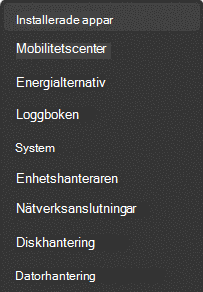
Högerklicka på Start-knappen,
 (nedre vänstra hörnet) och välj Appar och funktioner på popup-menyn.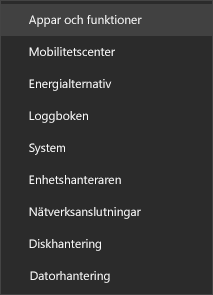
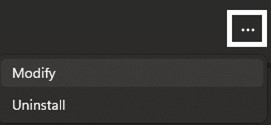
Välj den Microsoft 365- eller Office-produkt som du vill reparera och välj Ändra.
Obs
Detta reparera hela Office-programpaketet även om det bara är ett program som du vill reparera, till exempel Word eller Excel. Om du har en fristående app installerad söker du efter programmet med namnet.
Beroende på vilken typ av Microsoft 365- eller Office-installation du har (Klicka-och-kör eller MSI-baserad) visas följande alternativ för att fortsätta med reparationen.
Tips
Klicka-och-kör är den vanligaste installationstypen.
Följ anvisningarna för din typ av installation:
Klicka-och-kör
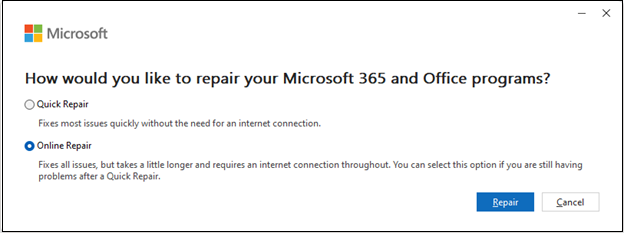
I fönstret Hur vill du reparera Office-programmen väljer duReparationstjänst> online så att allt blir reparerat. (Det snabbare alternativet Snabbreparation är också tillgängligt, men det identifierar och ersätter bara skadade filer.)
MSI-baserad
Under Ändra installationen väljer du Reparera och klickar sedan på Fortsätt.
Följ anvisningarna på skärmen för att slutföra reparationen.