

Du ska bara följa anvisningarna i den här artikeln om du har försökt avinstallera Office för Mac på standardsättet och fortfarande har problem med att installera om eller starta Office-program.
Om du vill ta bort Microsoft 365 för Mac helt finns det flera steg och den här artikeln går igenom alla. Läs noga och var inloggad som administratör eller ange ett administratörsnamn och lösenord.
Steg 1: Ta bort Microsoft 365 för Mac program
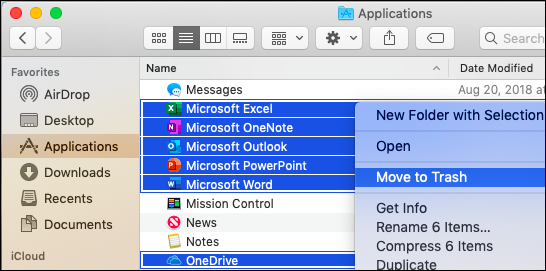
Öppna Finder och välj Program.
Kommando
 +klicka för att välja Microsoft 365 för Mac apparna.
Obs
Beroende på version av Office du har kanske du inte har Outlook eller OneDrive installerad.
Ctrl+klicka eller högerklicka på de appar du har markerat och välj Flytta till papperskorgen.
Steg 2: Ta bort stödfiler
De stödfiler du måste ta bort finns i mapparna Bibliotek och Användare.
Ta bort filer från mappen Bibliotek
Öppna Finder , klicka på>Gå till datorn och klicka sedan på Visa>som kolumner.
Gå till Macintosh HD och öppna mappen Bibliotek .
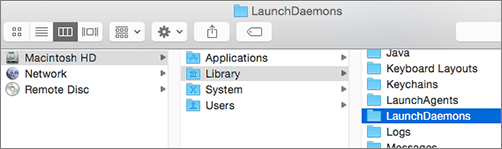
Gå tillbaka och öppna LaunchDaemons. Ctrl+klicka eller högerklicka på dessa filer om de finns och Flytta till papperskorgen.
- com.microsoft.office.licensingV2.helper.plist)
- com.microsoft.autoupdate.helper.plist
- com.microsoft.onedriveupdaterdaemon.plist
Öppna LaunchAgents . Om filen finns kan du CTRL+KLICKA eller högerklicka på filen och sedan flytta den till papperskorgen.
- com.microsoft.update.agent.plist
Gå tillbaka och öppna PrivilegedHelperTools. Ctrl+klicka eller högerklicka på dessa filer om de finns och Flytta till papperskorgen.
- com.microsoft.office.licensingV2.helper
- com.microsoft.autoupdate.helper
Gå tillbaka och öppna Inställningar. Ctrl+klicka eller högerklicka på dessa filer om de finns och Flytta till papperskorgen.
- com.microsoft.office.licensingV2.plist (if present)
Ta bort filer från användarmappen Bibliotek
Innan du kan ta bort filer från användarmappen Bibliotek måste du ange visningsalternativ för Finder.
I Finder trycker du
+Skift+h.Klicka på> Visasom lista på Finder-menyn och sedan på Visa>visningsalternativ.
Välj Visa mappen Bibliotek i dialogrutan Visningsalternativ.

Växla sedan tillbaka till kolumnvyn (
+3) och klicka på <DittAnvändarnamnsbibliotek>.I mappen för användarbiblioteket klickar du på Behållare och ctrl+klickar eller högerklickar på var och en av dessa filer, om de finns, och klickar sedan på Flytta till lagerplats.
- com.microsoft.errorreporting
- com.microsoft.Excel
- com.microsoft.netlib.shipassertprocess
- com.microsoft.Office365ServiceV2
- com.microsoft.onedrive.findersync
- com.microsoft.Outlook
- com.microsoft.Powerpoint
- com.microsoft.RMS-XPCService
- com.microsoft.Word
- com.microsoft.onenote.mac
I mappen för användarbiblioteket klickar du på Cookies och Ctrl+klickar eller högerklickar på var och en av filerna, om det finns, och klickar sedan på Flytta till papperskorgen.
Varning!
Outlook-data tas bort om du flyttar mapparna till papperskorgen. Du bör säkerhetskopiera dessa mappar innan du tar bort dem.
- com.microsoft.onedrive.binarycookies
- com.microsoft.onedriveupdater.binarycookies
I mappen för användarbiblioteket klickar du på Gruppbehållare och Ctrl+klickar eller högerklickar på var och en av dessa mappar om de finns, och klickar sedan på Flytta till lagerplats.
Varning!
Outlook-data tas bort om du flyttar mapparna till papperskorgen. Du bör säkerhetskopiera dessa mappar innan du tar bort dem.
- UBF8T346G9.ms
- UBF8T346G9.Office
- UBF8T346G9.OfficeOneDriveSyncIntegration
- UBF8T346G9.OfficeOsfWebHost
- UBF8T346G9.OneDriveStandaloneSuite
Steg 3: Ladda ned och köra licensborttagningsverktyget
Följ instruktionerna i Ta bort Office-licensfiler på Mac om du vill använda licensborttagningsverktyget. Det här tar bort licensfiler helt på Mac-datorn.
Viktigt!
Du behöver rätt e-postkonto och lösenord som är kopplat till din kopia av Office för att kunna aktivera det på nytt.
Steg 4: Ta bort Microsoft 365 för Mac ikoner från Dock
Om du har lagt till Microsoft 365 ikoner i Dock kan de visas som frågetecken när du avinstallerat Microsoft 365 för Mac. Om du vill ta bort dessa ikoner Ctrl+klickar eller högerklickar du på ikonen och klickar på Alternativ>för att ta bort från Dock.
Steg 5: Starta om datorn
När du har tagit bort alla filer i det här avsnittet tömmer du papperskorgen och startar om datorn.