
En utgivare är en person eller ett företag som har publicerat programvara, till exempel ett makro, en ActiveX-kontroll eller ett tillägg. En betrodd utgivare är en utgivare som du, eller din organisation, har informerat om att Office anses vara tillförlitligt och att du vill att deras programvara alltid ska köras utan säkerhetsblockeringar.
Innan du beslutar om utgivare är tillförlitlig bör du veta vem det är och om utgivarens identifieringsuppgifter är giltiga. Office meddelar dig om filen du öppnar har signerats med ett ogiltigt eller utgånget certifikat.
Så här lägger du till en utgivare till listan med betrodda utgivare
Viktigt!
Om du litar på en utgivare litar du på ALL kod som är signerad med den utgivarens certifikat.
Om du vill lägga till en utgivare i listan med betrodda utgivare är det praktiskt att ha en fil (till exempel ett Word-dokument eller en Excel-arbetsbok) från utgivaren som innehåller ett makro, en ActiveX-kontroll eller ett tillägg.
Öppna filen från utgivaren.
Välj fliken Arkiv och gå till Info.
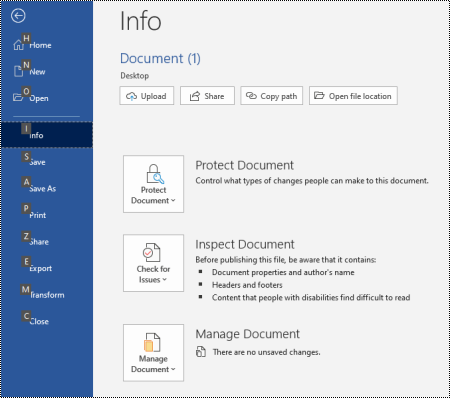
I området Säkerhetsvarning klickar du på Aktiveraavancerade alternativ för innehåll>.
I Säkerhetsalternativ för Microsoft Office klickar du på Lita på alla dokument från den här utgivaren.
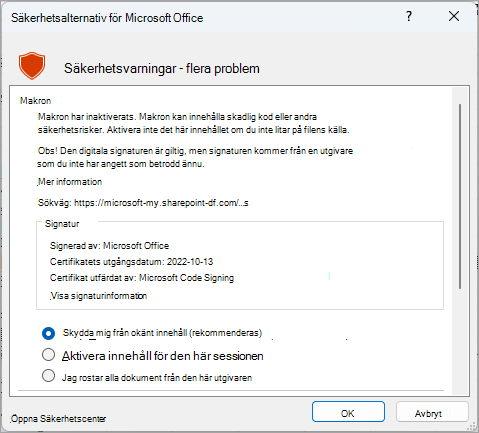
Aktivera en utgivares aktiva innehåll bara för den här sessionen
Om du vill aktivera en utgivares aktiva innehåll bara för den här sessionen öppnar du dialogrutan Säkerhetsalternativ i Microsoft Office genom att följa anvisningarna ovan. Klicka på Aktivera innehåll för den här sessionen i dialogrutan.
Visa eller ta bort en betrodd utgivare
Du kan visa de utgivare som Office har i listan med betrodda utgivare och om du vill ta bort en utgivare så här.
- Välj Filalternativ> i ett Office-program.
- Välj Inställningar>för Säkerhetscenter>Betrodda utgivare.
- Markera den utgivare som du vill ta bort i listan Betrodda utgivare och klicka på Ta bort.
Om knappen Ta bort är nedtonad körs inte Office med administratörsbehörighet. Om du vill ta bort en utgivare måste du avsluta Office-programmet och köra det som administratör.
Köra ett Office-program med administrativa autentiseringsuppgifter
Varning!
Det är mindre säkert att köra Office-program med administratörsbehörighet än att köra dem som en vanlig användare.
- Tryck på Starta.
- Skriv namnet på ett Office-program, till exempel Word. Högerklicka på det resultat som visas och välj Kör som administratör.
Om du inte loggade in på datorn med ett konto som har administratörsbehörighet visar Windows en uppmaning att ange namn och lösenord för ett konto med denna behörighet i User Account Control.
Se även
Aktivera eller inaktivera makron i Office-filer