
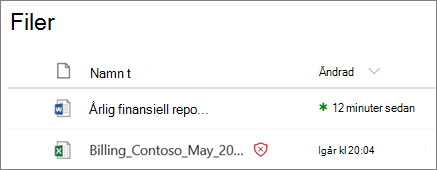
Du har stött på en fil i SharePoint i Microsoft 365, OneDrive för arbete eller skola eller Microsoft Teams, men du kan inte öppna eller dela den. Du kan se att filen finns där, men den är blockerad och filen har en varningsikon bredvid sig:
Ta bort filen (rekommenderas)
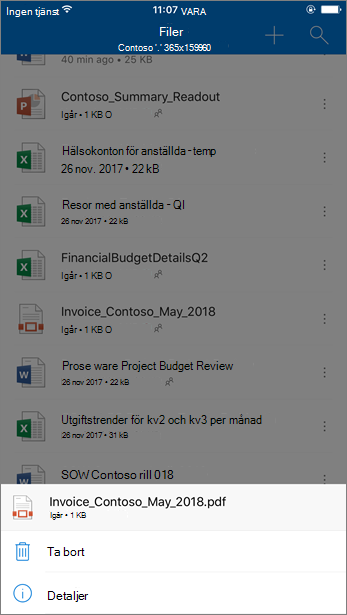
För att skydda dig själv, datorn och organisationen är det bästa alternativet att ta bort filen. I OneDrive-mobilappen är det enda alternativet att ta bort filen.
- Välj den fil du vill ta bort (i mobilappen väljer du ikonen Mer
 bredvid filen).
 - Välj Ta bort.
Ta bort i OneDrive-mobilappen
Ladda ned filen (om din organisation tillåter det)
Om din organisation tillåter det kan du ladda ned filen genom att visa OneDrive i en webbläsare. Du kan sedan rensa filen på det sätt som din organisation rekommenderar.
Gå till: https://www.office.com/signin och logga in med användarnamnet och lösenordet som du använder med ditt arbets- eller skolkonto.
Obs
- För Microsoft 365 som drivs av 21Vianet i Kina loggar du in med ditt arbets- eller skolkonto på https://login.partner.microsoftonline.cn.
För Microsoft 365 Germany loggar du in med ditt arbets- eller skolkonto på https://portal.office.de. - Kan du inte logga in? Läs Jag har glömt användarnamnet eller lösenordet för kontot som jag använder med Office.
- För Microsoft 365 som drivs av 21Vianet i Kina loggar du in med ditt arbets- eller skolkonto på https://login.partner.microsoftonline.cn.
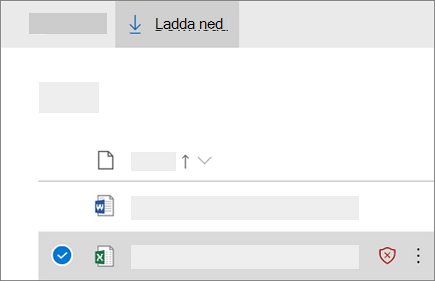
Välj OneDrive.
Välj den fil du vill ladda ned och välj sedan Ladda ned
 . eller välj ikonen Mer bredvid filen) och välj sedan Ladda ned .
Varför blockeras en fil i SharePoint, OneDrive eller Microsoft Teams?
Filen blockeras för att skydda dig, datorn och organisationen mot skadlig kod.
Vissa säkerhetsfunktioner finns i Microsoft 365 så att en skadlig fil kan identifieras i SharePoint i Microsoft 365, OneDrive för arbete eller skola eller Microsoft Teams. Om en fil i SharePoint, OneDrive eller Microsoft Teams anses vara skadlig blockeras den filen så att ingen kan öppna den. En blockerad fil har en markör efter filnamnet, så här:

Även om det kan vara besvärligt för en fil att blockeras, blir infekterad med skadlig kod ännu värre. Cyberbrottslingar använder utpressningstrojaner, bedrägerier med teknisk support eller oönskad programvara för att kompromettera användare och datorer. När nätbrottslingar får tillgång till användaruppgifter eller känslig information kan de använda den informationen för att få tillgång till mer information eller andra användare, eller till och med ta ut bedrägliga avgifter. Mer information finns i Förstå de olika typerna av skadlig kod.
Vad kan jag göra för att undvika att köra skadliga filer i framtiden?
Även om cyberbrottslingar fortsätter att hitta nya sätt att lura personer med skadlig kod finns det åtgärder du kan vidta för att skydda dig och din dator.
- Kör säkerhetsprogram på datorn och håll programvaran uppdaterad. Se Skydda dig med Windows-säkerhet App Defender.
- Installera de senaste programuppdateringarna på alla dina enheter. Se Windows Update: Vanliga frågor och svar.
- Var försiktig med e-postbilagor och filer. Se Så här känner du igen nätfiskemeddelanden, länkar eller telefonsamtal.
Mer information om hur skadlig kod fungerar och hur du förhindrar angrepp av skadlig kod finns i Förhindra angrepp av skadlig kod.
Vad gör jag om jag tror att systemet har gjort ett misstag?
Om din organisation använder Microsoft Defender för Office 365 och en fil blockeras som du inte tycker ska vara det, behöver du hjälp av en Microsoft 365-administratör som kan undersöka problemet och eventuellt häva blockeringen av filen. Mer information om vad Microsoft 365-administratörer gör finns i Om Microsoft 365-administratörsroller.