-
På fliken Visa väljer du Makron > Spela in makro.
-
Skriv ett namn på makrot och välj var du vill lagra det.Om du vill göra den tillgänglig i alla dokument går du till Lagra makro i och väljer Alla dokument (Normal.dotm).
-
Tilldela en knapp eller ett kortkommando för att köra makrot, om du vill.
-
Utför de steg du vill spela in. Word spelar in dina klick och tangenttryckningar.Tips! Använd tangentbordet för att markera text medan du spelar in. makron spelar inte in musmarkeringar.
-
Om du vill stoppa inspelningen väljer du Makron > Stoppa inspelning på fliken Visa.
Läs mer om hur du skapar eller kör ett makro.
-
På fliken Visa väljer du nedåtpilen på Makron och väljer Spela in makro.
-
Skriv ett namn på makrot och välj var du vill lagra det.Om du vill göra den tillgänglig i alla dokument går du till Lagra makro i och väljer Alla dokument (Normal.dotm).
-
Om du vill tilldela ett kortkommando för att köra makrot väljer du tangentbordsikonen under Tryck på nytt kortkommando, trycker på tangentkombinationen du vill använda, väljer Tilldela och sedan OK.
-
Utför stegen för att spela in. Dina klick och kortkommandon spelas in av Word.Tips! Använd tangentbordet för att markera text medan du spelar in. makron spelar inte in musmarkeringar.
-
Om du vill stoppa inspelningen väljer du Makron på fliken Visa och sedan Stoppa inspelning.
Det går för närvarande inte att skapa ett makro i Word för webben. Du kan dock skapa en i Word skrivbordsappen.
-
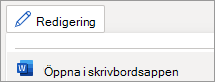
Öppna skrivbordsappen genom att välja Redigera > längst upp i menyfliksområdet Öppna i skrivbordsappen.
Har du inte appen? Prova eller köp Microsoft 365.