

När du arbetar i Microsoft 365 kan meddelanden som Kontaktar servern för information eller förbereder ditt nya Office visas under långa tidsperioder. Detta inträffar när Microsoft 365 kontaktar en fjärransluten plats, till exempel en fildatabas, en e-postserver, en skrivare eller en Internetplats. Meddelandet är öppet hela tiden som Microsoft 365 försöker kontakta fjärrplatsen.
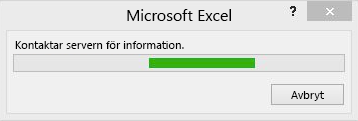 Det finns flera situationer där det här meddelandet eller ett liknande meddelande visas.
Ansluta till skrivare
Om det är förseningar när du försöker ansluta till en skrivare i Microsoft 365 kan den här meddelanderutan visas. Hitta hjälp med att åtgärda problem med skrivaren.
Öppna eller spara filer
Det här är den vanligaste situationen där det här meddelandet visas. I de flesta fall visas meddelandet tillfälligt och du kan då ignorera det, men om meddelandet visas under längre perioder kan du behöva läsa mer i Reparera en Office-installation. Om du ser meddelandet regelbundet finns det några saker du kan prova som kan hjälpa dig. Detta beror på om du ser meddelandet för specifika dokument eller för alla dokument.
-
Meddelandet visas bara för några dokument
I det här fallet kan det hända att filerna som du försöker spara eller öppna hämtar data från andra källor som också lagras på en fjärransluten plats. Problemet som orsakar fördröjningen gäller även de här länkade källorna.
Exempel: Anta att du försöker komma åt en PowerPoint-presentation som innehåller en länk till data i ett Excel-kalkylblad. När du öppnar eller sparar PowerPoint-presentationen försöker den ansluta till Excel-kalkylbladet så att dessa data kan uppdateras. Om kalkylbladet har flyttats, tagits bort eller om data inte finns kvar visas meddelandet medan PowerPoint försöker hämta data.
Prova följande: Kontrollera om dokumentet innehåller länkar som hämtar data från andra källor. Om så är fallet kontrollerar du att de länkade källorna inte har flyttats eller tagits bort. -
Meddelandet visas för alla dokument
I det här fallet kan anslutningshastighet och aktuell belastning på nätverket vara faktorer som orsakar fördröjningen.
Exempel: Anslutnings- och nätverksproblem är vanliga när du arbetar på en offentlig plats. Om du arbetar från ditt favoritfik kan du vara ansluten till deras trådlösa surfzon. Problemet är att andra kanske också arbetar där och delar på samma Internetanslutning. Det kan göra nätverket långsammare.
Prova följande: Ta en titt på tipsen i Metodtips för att använda Microsoft 365 i ett långsamt nätverk. Den här artikeln innehåller inte bara bra råd om hur du hanterar problem med långsamt nätverk i olika Microsoft 365-appar, utan ger dig också en bra översikt över varför nätverksanslutningen kan vara långsam.
Reparera en Office-installation
Detta kan inträffa på grund av skadade filer eller annan information som Office försöker hämta, eller en skada på din lokala Office-installation. Ett liknande meddelande kan uppstå om Office-installationen har skadats. När det händer kan meddelandet Office ställs i ordning åt dig eller liknande visas. Få hjälp med att reparera ett enskilt Office-program.
Office ställs i ordning åt dig
Om meddelandet är "Office ställs i ordning åt dig" följer du anvisningarna i Reparera ett Office-program.
Läs även den här forumdiskussionen för andra förslag: Felmeddelandet "Office ställs i ordning åt dig".
Öppna eller vidarebefordra e-postmeddelanden
I klassiska Outlook för Windows visas liknande meddelanden när du försöker kontakta din e-postserver för att hämta e-postmeddelanden och bifogade filer. Versioner av klassiska Outlook kan också visa det här meddelandet när du försöker ladda ned bilder från HTML-e-postmeddelanden. Ta en titt på tipsen i Metodtips för att använda Microsoft 365 i ett långsamt nätverk. Den här artikeln innehåller inte bara bra råd om hur du hanterar problem med långsamt nätverk i olika Microsoft 365-appar, utan ger dig också en bra översikt över varför nätverksanslutningen kan vara långsam.
Hämta data från en fjärransluten plats
Meddelanderutan visas när Microsoft 365 försöker hämta fjärrinformation, ibland förblir meddelanderutan öppen och du kan inte stänga rutan.
Data som hämtas från fjärranslutna platser kan vara av skilda slag, allt från externa datareferenser i Excel till behörigheter som utfärdats via en Information Rights Management-miljö. Vissa av dessa fjärranslutningar kan du styra, till exempel anslutningarna du konfigurerar från programmet. Mer information som är specifik för ett visst program finns i följande avsnitt.
| Program | Hjälpavsnitt |
|---|---|
| Excel 2016 | Uppdatera en extern dataanslutning i Excel 2016 för Windows |
Stänga meddelandet och appen
Om du är trött på att vänta och bara vill återuppta vad du gjorde kan du använda Aktivitetshanteraren för att stänga den app som har låsts. Du kan sedan öppna appen igen. Ej sparade data i appen förloras.
- Tryck på CTRL+SKIFT+ESC på tangentbordet för att öppna Aktivitetshanteraren.
- Välj det program som för närvarande är blockerat på grund av meddelanderutan i fönstret Aktivitetshanteraren.
- Välj Avsluta aktivitet.
Programmet stängs förmodligen inte direkt. Det tar tid att avbryta ett program som interagerar med en fjärransluten plats.
Behöver du mer hjälp?
Felsöka Office-installationen med Microsoft 365