
Agenter i OneDrive använder AI för att sammanfatta och söka i valda filer och mappar. Du kan ställa frågor till en agent om dess källor utan att öppna varje fil.
Viktigt!
Uppgraderingar kommer i mitten av november 2026 till agenter i OneDrive. Mer information finns i Uppgraderingsagenter i OneDrive.
Obs
AI-agenter är endast tillgängliga för arbets- eller skolkonton med en Microsoft Copilot licens.
Skapa en agent i OneDrive
Logga in på OneDrive-webbplatsen med dina inloggningsuppgifter för arbetet eller skolan.
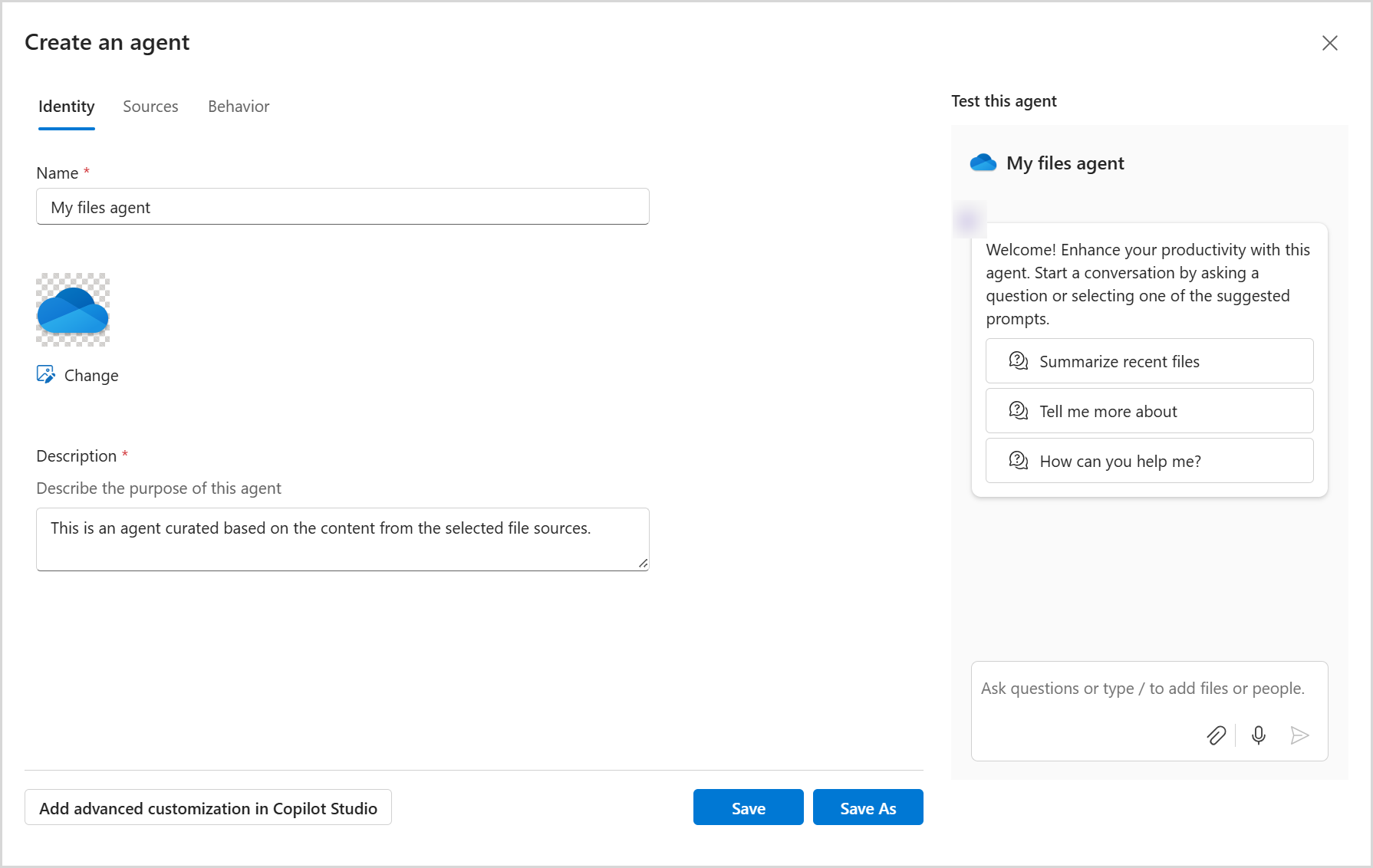
Välj de filer eller mappar som du vill att agenten ska använda och välj sedan Copilot>Skapa en agent i verktygsfältet. Du kan också högerklicka på de markerade objekten och välja Skapa en agent.
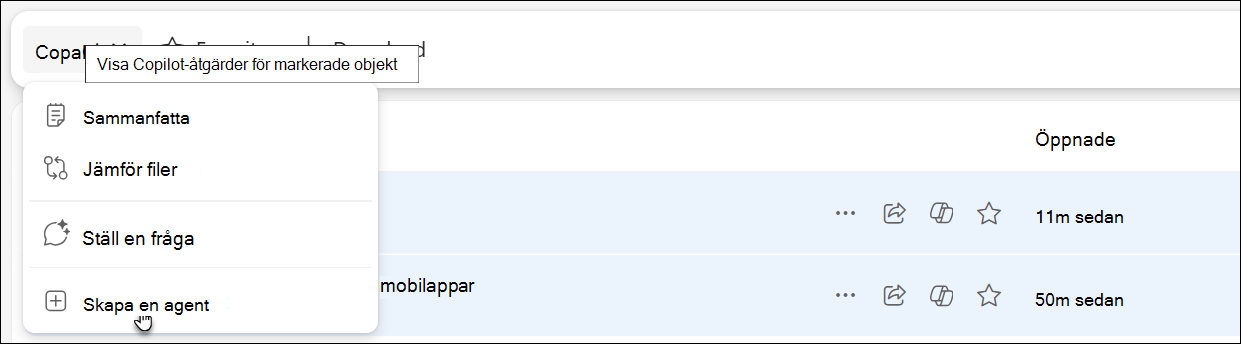
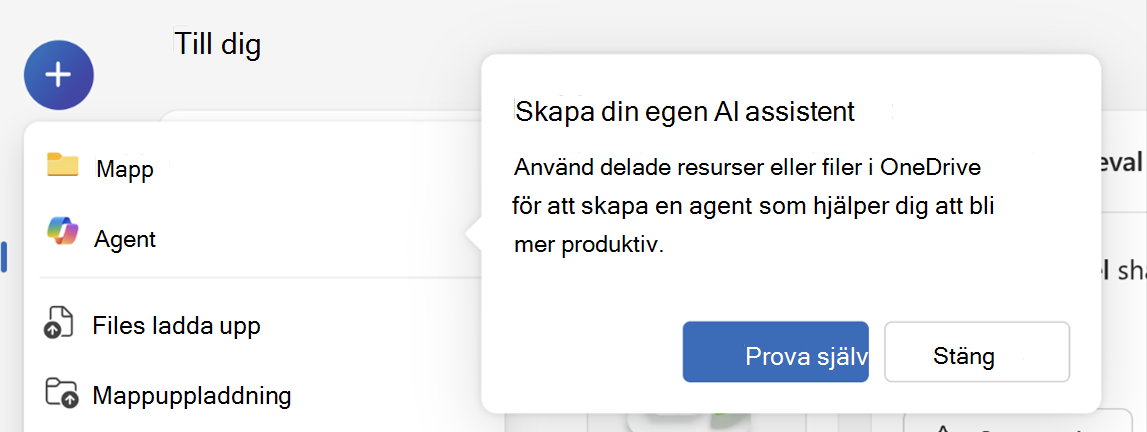
Du kan också välja + Skapa eller ladda upp>agent.
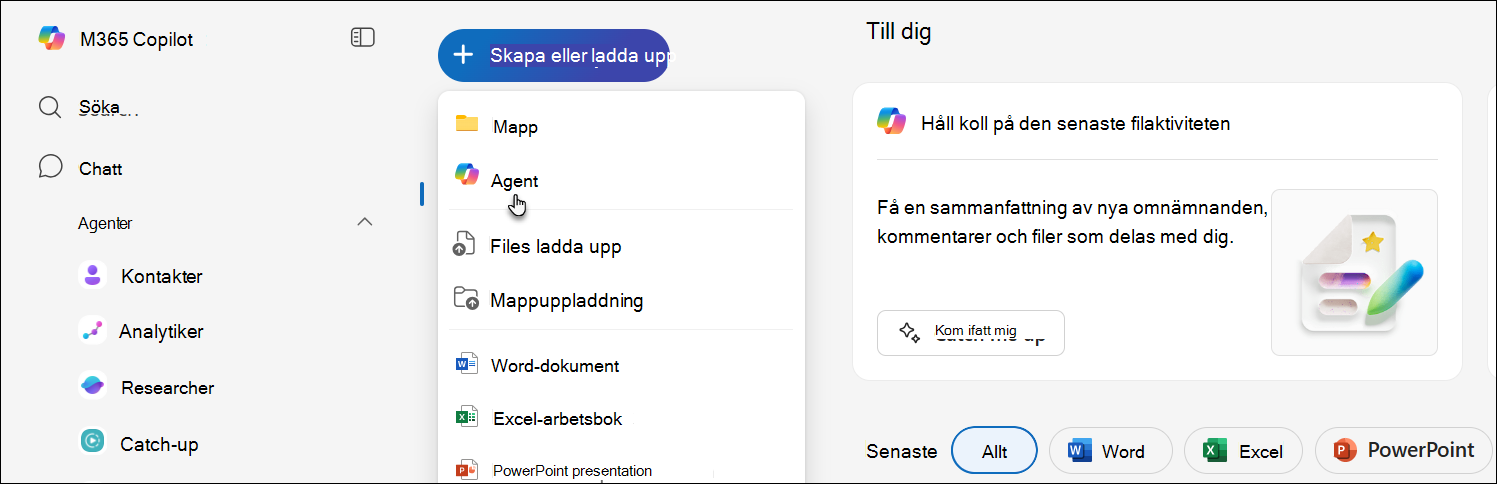
Lägg till upp till 20 källor, ange ett namn och en beskrivning och ändra agentens beteende.
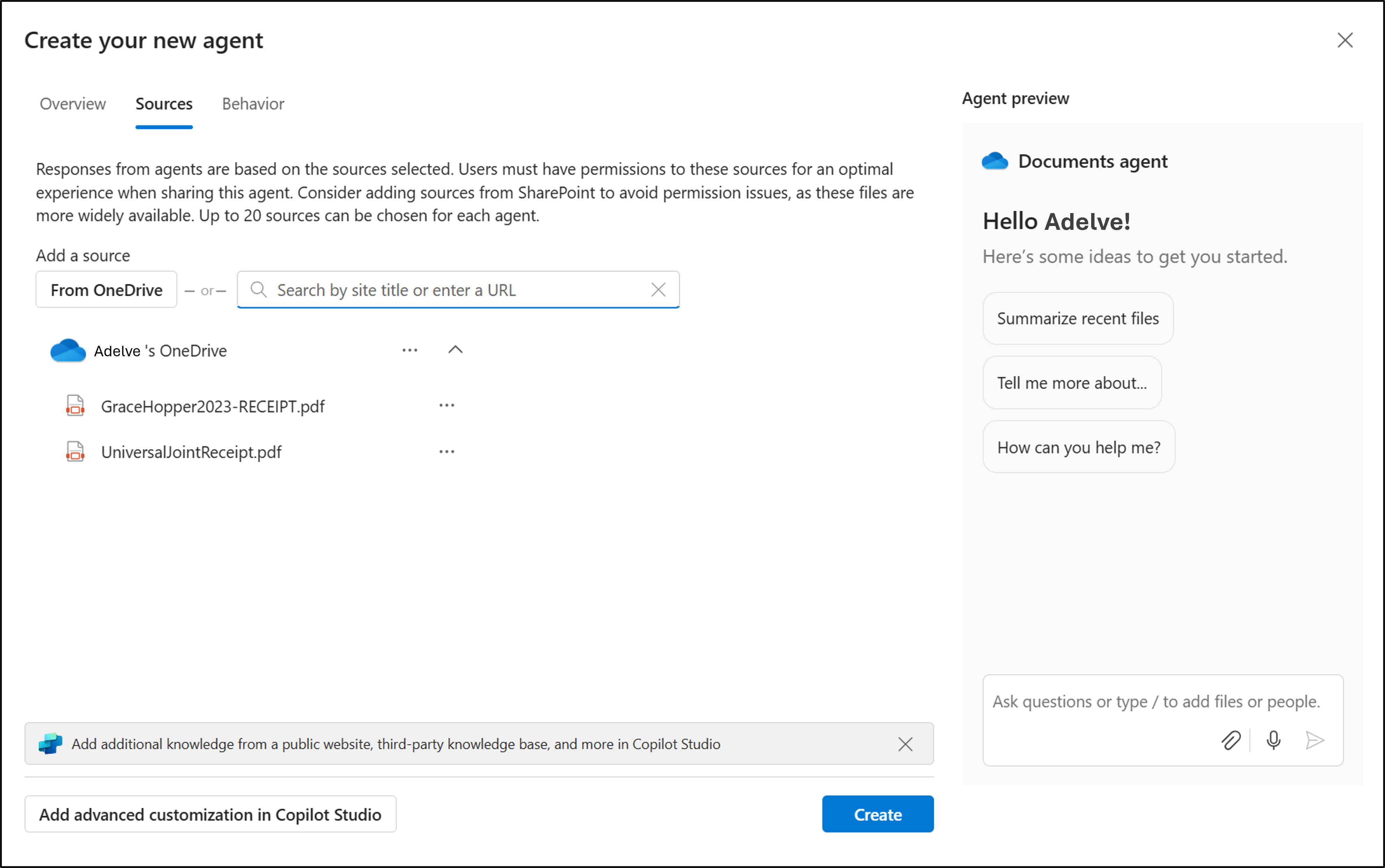
Välj Spara eller Spara som.
OneDrive sparar agenten som en .agent fil i den mapp där du skapade den.
Obs
Om du skapar en agent från vyn Delat eller Favoriter sparar OneDrive den i Mina filer>Dokumentagenter>.
Använd vägledningen för första körningen
Första gången du öppnar menyn Skapa eller ladda upp eller väljer Copilot för valda filer kan OneDrive visa en uppmaning med namnet Skapa din egen AI assistent. Välj Prova för att börja skapa en agent eller välj Stäng för att stänga prompten.
Använda en agent i OneDrive
- Hitta och öppna
.agentfilen i OneDrive. - Skriv en fråga i helskärmsläget, till exempel:
- Vilka är de viktigaste uppdateringarna i den här mappen?
- Vad beslutade vi i de senaste mötesanteckningarna?
- När är nästa deadline i dessa projektfiler?
- Välj Skicka eller tryck på Retur.
Du kan ställa uppföljningsfrågor för att få mer information eller förtydliga ett svar.
Redigera en agent i OneDrive
Om du vill ändra en agents namn, beteende eller källor använder du någon av följande metoder:
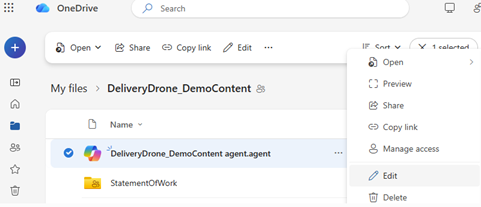
- I listan över OneDrive-filer väljer du Fler åtgärder bredvid
.agentfilen och sedan Redigera. - Öppna agenten och välj sedan Redigera högst upp i visningsprogrammet.
- I SharePoint väljer du Redigera i sidofönstret.
Dela en agent från OneDrive
Du kan dela en agent på samma sätt som andra OneDrive-filer:
-
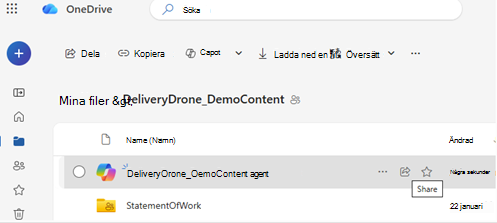
.agentMarkera filen. - Välj Dela.
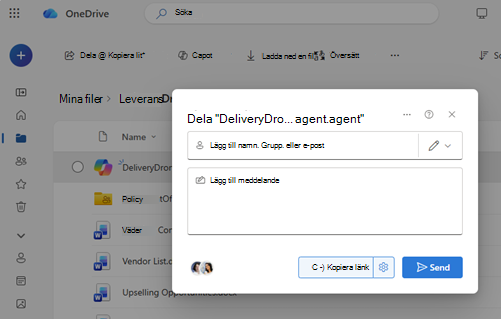
- Ange delningsbehörigheter och skicka eller kopiera sedan länken.
Obs
- Mottagarna måste också ha åtkomst till de filer som används av agenten. Utan åtkomst kan de inte se agentens svar.
- Du kan bara skapa en agent i OneDrive från DOC-, DOCX-, PPT-, PPTX-, PDF-, TXT-, RTF- och MD-filer. Du kan lägga till upp till 20 filer. En markerad mapp kan innehålla högst 20 filer.
Detaljerade instruktioner för delning och åtkomst finns i Dela en AI-agent i OneDrive.
Behöver du mer hjälp?
Kontosupport. Om du behöver hjälp med Microsoft-konto och prenumerationer går du till Hjälp för konto & fakturering.
Teknisk support. För teknisk support väljer du Kontakta Microsoft Support nedan, anger ditt problem och väljer Få hjälp.
Mobila användare kan kontakta supporten genom att öppna OneDrive-appen och försiktigt skaka enheten.
Stöd från communityn. Communities hjälper dig att ställa frågor, ge feedback och få råd från experter med rika kunskaper. Fråga Microsoft-communityn. Lämna inte ut personlig eller känslig information i offentliga forum.