
Om du vill dela filer med en annan grupp personer eller kanske bevilja andra grupper ägarskap kan du kopiera (eller flytta) filer mellan OneDrive för arbete eller skola och en Microsoft SharePoint-webbplats. Du kan kopiera (eller flytta) filer och mappar från OneDrive till SharePoint, från SharePoint till OneDrive, inom en SharePoint-webbplats eller mellan webbplatser. Du kan även kopiera filer från någon annans OneDrive till din egen OneDrive.
Tips
Du kan också kopiera dina filer via Utforskaren. Mer information (med OneDrive till OneDrive för arbete eller skola som exempel) finns i Flytta filer från OneDrive till OneDrive för arbete eller skola.
Läs mer om hur du kopierar filer eller mappar i SharePoint och Ska jag spara filer i OneDrive eller SharePoint?
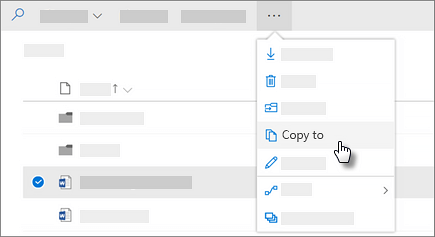
Markera de filer eller mappar som du vill kopiera och välj sedan Kopiera till.
Obs
Om du inte ser kommandot Kopiera till använder du förmodligen klassisk OneDrive för arbete eller skola eller en lokal instans av OneDrive för arbete eller skola. Om så är fallet följer du anvisningarna i SharePoint 2016 för att flytta eller kopiera filer inom eller mellan webbplatser.
Välj den plats du vill kopiera till. Webbplatser visas under avsnittet Snabbåtkomst .
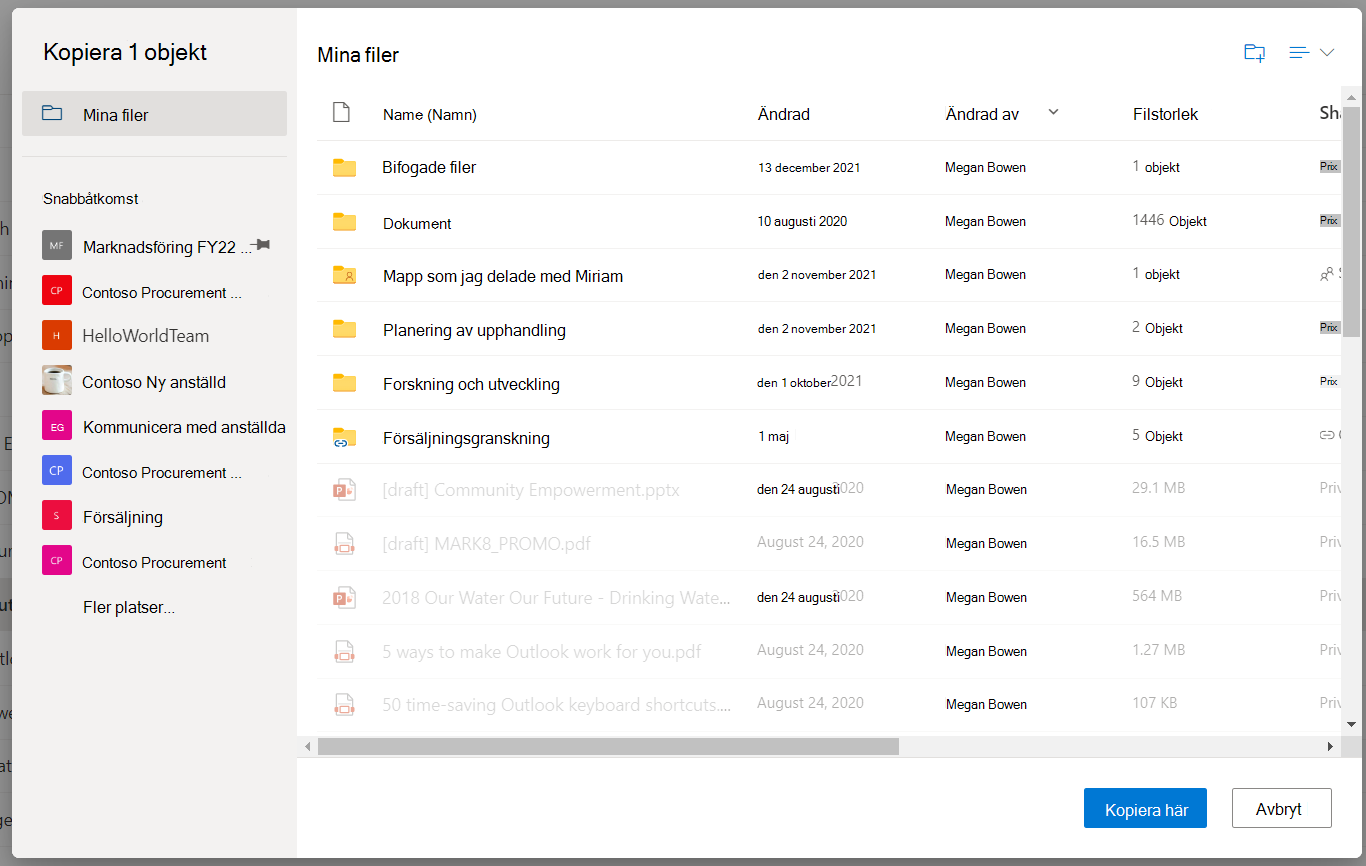
Olika platser visas beroende på var du befinner dig. Om du är på en SharePoint-webbplats visas exempelvis det aktuella biblioteket, OneDrive och andra webbplatser. Välj Fler platser ... om du vill se den webbplats du vill använda.Obs
- Om du inte ser några andra webbplatser när du kopierar objekt tillåter organisationen inte kopiering mellan webbplatser.
- Om du är SharePoint-administratör eller global administratör för organisationen kan du läsa Tillåta eller förhindra egna skript för att lära dig hur du aktiverar kopiering mellan webbplatser i administrationscentret för SharePoint.
- Om du inte ser den webbplats du letar efter i listan över webbplatser i det vänstra navigeringsfältet eller när du väljer på Fler platser... kan du navigera till webbplatsen och använda Fäst i Snabbåtkomst för att säkerställa att den visas i det vänstra navigeringsfältet i dialogrutan Flytta/kopiera.
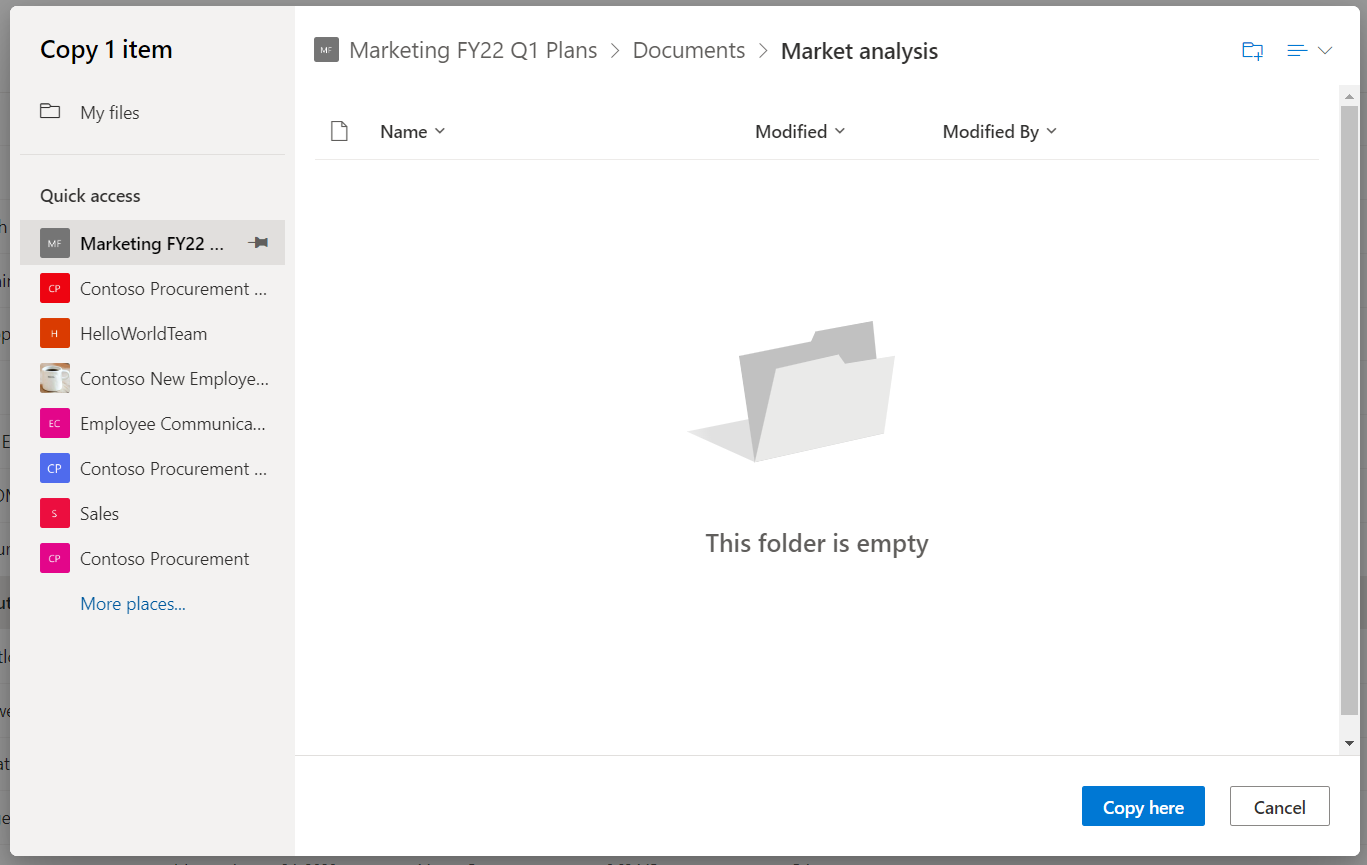
Välj den plats som du vill kopiera objekten till och välj sedan Kopiera hit för att börja kopiera objekten.
Obs
- Du kan kopiera upp till 500 MB filer och mappar åt gången med hjälp av onlineportalen. Använd Utforskaren för att kopiera större filer eller filer totalt över 500 MB. Mer information (med OneDrive till OneDrive för arbete eller skola som exempel) finns i Flytta filer från OneDrive till OneDrive för arbete eller skola.
- När du använder Kopiera till med dokument som har versionshistorik kopieras bara den senaste versionen. Om du vill kopiera tidigare versioner måste du återställa och kopiera var och en. Mer information om versionshantering finns i Aktivera och konfigurera versionshantering för en lista eller ett bibliotek.
Behöver du mer hjälp?
Kontosupport. Om du behöver hjälp med Microsoft-konto och prenumerationer går du till Hjälp för konto & fakturering.
Teknisk support. För teknisk support väljer du Kontakta Microsoft Support nedan, anger ditt problem och väljer Få hjälp.
Mobila användare kan kontakta supporten genom att öppna OneDrive-appen och försiktigt skaka enheten.
Stöd från communityn. Communities hjälper dig att ställa frågor, ge feedback och få råd från experter med rika kunskaper. Fråga Microsoft-communityn. Lämna inte ut personlig eller känslig information i offentliga forum.