

Du kan skapa nya Office-dokument direkt från OneDrive för arbetet eller skolan. Du behöver Office Web Apps Server för att kunna se menyn Nytt. I annat fall är det en mappikon.
Vet du inte var du ska skapa dokumentet? Mer information finns i Ska jag spara filer i OneDrive eller SharePoint?
Välj Nytt och välj sedan den typ av dokument du vill skapa, till exempel Word, Excel eller PowerPoint.
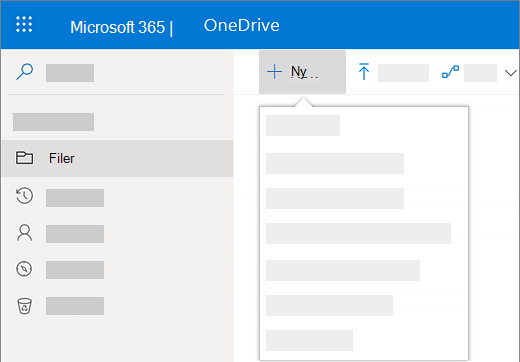
Det nya dokumentet öppnas i Microsoft 365 för det webbprogram du har valt. Om du till exempel väljer Word dokument öppnas Word för webben.Tips
Det finns ingen Spara-knapp eftersom dokumentet sparas automatiskt åt dig.
Om du vill byta namn på ett dokument klickar du på namnet i namnlisten, skriver det nya namnet och trycker sedan på RETUR.
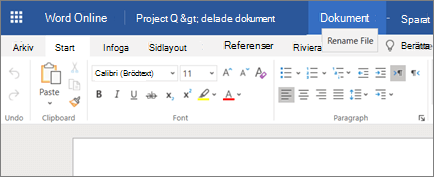
När du är klar och vill gå tillbaka till den plats där filen är sparad klickar du på ditt namn, bredvid filnamnet.
(Du kan också klicka på Tillbaka-knappen i webbläsaren för att gå tillbaka till den plats där dokumentet är sparat. Om du klickar på Tillbaka klickar du på Uppdatera om du vill se det nya dokumentet i fillistan.)
Tips
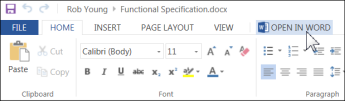
Om du vill ha tillgång till alla funktionerna i appen kan du växla till det fullständiga Office-programmet. I Word för webben klickar du till exempel på Öppna i Word om du vill fortsätta arbeta med dokumentet i Word.
Skapa ett dokument i ett Office-skrivbordsprogram
Du kan också börja i ett Office-skrivbordsprogram, till exempel Word, Excel eller PowerPoint, och skapa och spara ett dokument direkt till OneDrive för arbete eller skola.
- Påbörja ett dokument som vanligt i ett Office-skrivbordsprogram (Arkiv>, nytt och välj en mall).
- När du är klar att spara dokumentet klickar du på Arkiv>,Spara som>OneDrive – dittföretagsnamn. Till exempel OneDrive – Contoso.

- Ge filen ett namn och klicka på Spara.
Tips
- Om du inte ser OneDrive – dittföretagsnamn klickar du på Lägg till en platsOffice>365 SharePoint. Logga sedan in på Microsoft 365 med ditt arbets- eller skolkonto.
-
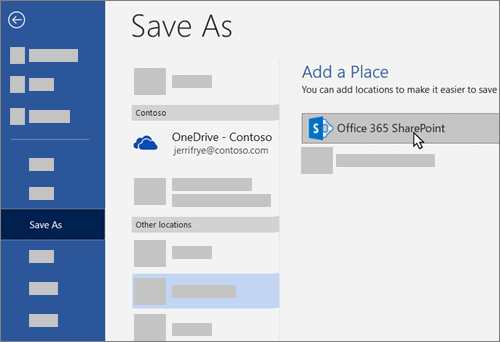
- När du har lagt till OneDrive för arbete eller skola som en plats i ett Office-program kan du spara filer från alla Office-program.
Om du är inloggad på Microsoft 365 och om din prenumeration omfattar Office kan du installera den senaste versionen av skrivbordsapparna. Högst upp på sidan i Microsoft 365 går du till knappen InställningarOffice >365>.