
Markera filer eller mappar som ”offline” om du vill kunna läsa dem när som helst, även när du inte är ansluten till Internet. Offlineredigeringar av filer synkroniseras nästa gång din iPad, iPhone eller iPod Touch ansluter till Internet, så att du får den senaste versionen av filen.
Obs
- Office filer och mappar som du har markerat för offlineanvändning kan redigeras i de associerade Office apparna. Återanslut till Internet så uppdateras de med de ändringar du gjort offline.
- Tillgång till mappar offline är endast tillgängligt för Premium OneDrive med en Microsoft 365-prenumeration.
- I OneDrive-appen håller du ned, eller trycker på de tre punkterna bredvid, den fil eller mapp som du vill göra tillgänglig för läsning offline och trycker sedan på Gör tillgänglig offline

- Files eller mappar som markerats för offlineläsning har ikonen Tillgänglig offline som
 ikonen i listvyn. Du kan trycka på fillistan när som helst för att öppna filen för läsning.
Tips
- När du markerar en fil eller mapp som är offline visar OneDrive den även i vyn Offlinefiler. Tryck på ikonen Jag
 tryck på Offline Files längst upp till vänster på skärmen för att snabbt hitta alla offlinefiler och -mappar.
 - Om du alltid vill ha tillgång till en fil på din PC eller Mac högerklickar du på filen och väljer Behåll alltid på den här enheten. Filen laddas ned till enheten och är alltid tillgänglig även när du är offline.
Om du laddar ned stora filer och/eller flera filer samtidigt indikerar OneDrive att de håller på att laddas ned.
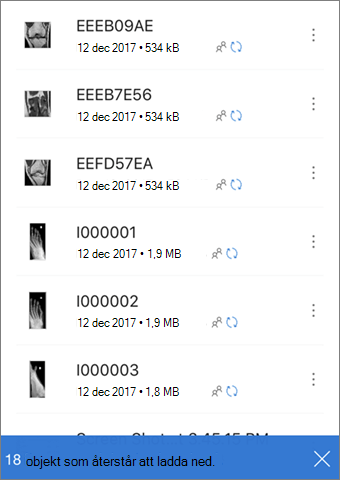
Om du vill sluta ha en fil eller mapp offline markerar du offlinefilen eller -mappen och trycker på Ta bort från Endast offline
Behöver du mer hjälp?
Kontosupport. Om du behöver hjälp med Microsoft-konto och prenumerationer går du till Hjälp för konto & fakturering.
Teknisk support. För teknisk support väljer du Kontakta Microsoft Support nedan, anger ditt problem och väljer Få hjälp.
Mobila användare kan kontakta supporten genom att öppna OneDrive-appen och försiktigt skaka enheten.
Stöd från communityn. Communities hjälper dig att ställa frågor, ge feedback och få råd från experter med rika kunskaper. Fråga Microsoft-communityn. Lämna inte ut personlig eller känslig information i offentliga forum.