

Dina anteckningar sparas automatiskt i OneNote när du arbetar, men du bör alltid säkerhetskopiera dina anteckningsböcker, precis som alla andra filer och data på datorn. En hårddiskkrasch kan drabba vem som helst och när som helst och dina anteckningar försvinner för alltid. Säkerhetskopierar du anteckningsböckerna går det att återställa anteckningar från en säkerhetskopia om det behövs.
Obs
- Automatisk säkerhetskopiering är bara tillgängligt i skrivbordsversionen av OneNote för Windows. Om du för närvarande använder OneNote för webben eller OneNote på en annan plattform går du till www.onenote.com för att ladda ned OneNote 2016 för Windows-versionen av OneNote kostnadsfritt.
- Ställ in automatisk säkerhetskopiering genom att välja en plats där det går att lagra filerna. Ange en plats som inte finns på datorns hårddisk.
- Välj Filalternativ>.
- Välj Spara och säkerhetskopiera i dialogrutan OneNote-alternativ.
- Till höger, under Spara, väljer du Mapp >försäkerhetskopia.
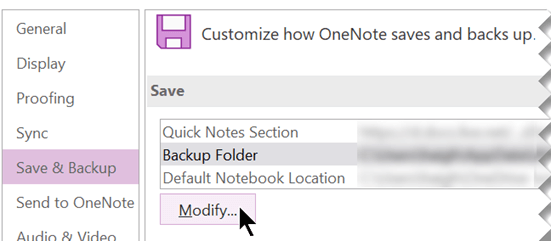
- Gå till mappen för säkerhetskopior i dialogrutan Välj mapp. Du kan till exempel använda en privat mapp i nätverket eller en USB-enhet.
- Välj Välj för att acceptera den nya platsen och välj sedan OK.
Dina anteckningsbokfiler säkerhetskopieras automatiskt varje vecka i OneNote. Om du ofta gör viktiga anteckningar går det att säkerhetskopiera oftare genom att ändra de andra inställningarna för Spara och säkerhetskopiera i dialogrutan OneNote-alternativ .
Tips
Om du någon gång vill ändra platsen för säkerhetskopior upprepar du proceduren som beskrivs ovan.
Säkerhetskopiera dina anteckningar manuellt
När du lägger till eller ändrar stora mängder information i dina anteckningsböcker som inte får gå förlorade kan du skapa en manuell säkerhetskopia.
- Välj Filalternativ>.
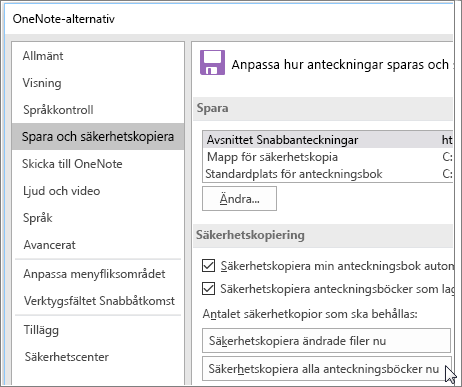
- Välj Spara och säkerhetskopiera i dialogrutan OneNote-alternativ.
- Under Spara till höger väljer du Säkerhetskopiera alla anteckningsböcker nu.
- När du ser meddelandet om att säkerhetskopieringen har slutförts väljer du OK.
För de flesta är det förmodligen alltid den mest aktuella uppsättningen anteckningar som är den viktigaste. Men om du vill använda säkerhetskopieringsfunktionerna för att arkivera viktiga anteckningar med tiden kontrollerar du att nyare säkerhetskopior inte skriver över äldre säkerhetskopior. Du kan ange de här alternativen genom att justera antalet säkerhetskopior som ska behållas i inställningarna Spara & säkerhetskopia i dialogrutan OneNote-alternativ .