

Viktigt!
I OneNote används Outlook för funktionen Skicka sidinnehåll . Den förlitar sig på appen som konfigurerats som standard för mailto och kräver antingen Outlook (klassiskt) eller Outlook (ny) för att installeras och konfigureras helt.
Skicka en sida med anteckningar via e-post
På OneNote-sidan med anteckningarna som du vill skicka startar du åtgärden Skicka sida. Det gör du genom att:
a. Välj Start och sedan Skicka sida
ELLER
b. Välj Dela och sedan Skicka sidinnehåll
Ett meddelandefönster öppnas med innehållet på sidan inkluderat i ett e-postmeddelande.
Obs
Om sidan är en del av ett avsnitt med dataskydd konverterar OneNote innehållet till en PDF-fil och bifogar det i e-postmeddelandet för att upprätthålla dataskyddet.
Fyll i raderna Till, Kopia, Hemlig kopia (om tillgängligt) och Ämne .
Lägg till eventuella kommentarer till mottagarna av anteckningarna och välj sedan Skicka.
Viktigt!
Om du använder Outlook (klassiskt) hamnar e-postmeddelandet i utkorgen. För att kunna skicka e-postmeddelandet måste Outlook (klassiskt) köras. Starta Outlook (klassiskt) från Start-menyn om det inte redan körs, annars skickas inte e-postmeddelandet.
Så här ändrar du inställningarna för att använda nya Outlook
Om du använder den nya Outlook-appen bör du se till att du har konfigurerat den som standardapp i Inställningar så att OneNote kan använda den när du skickar sidinnehåll via e-post.
Öppna Inställningar.
Välj Appar.
Välj Standardappar.
Sök efter Outlook och välj det.
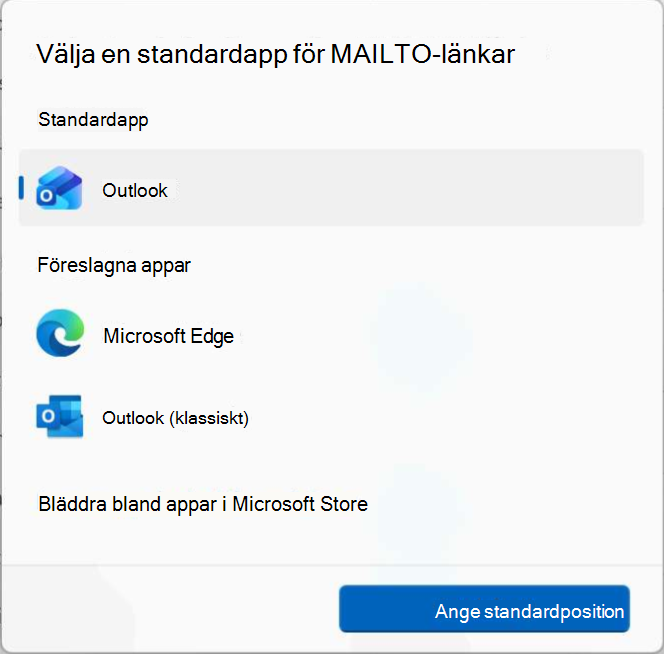
Välj MAILTO för att öppna standarddialogrutan för val av app.
Välj Outlook som standardapp.
Välj Ange standard.
Vad du kan göra om du ser en dialogruta för delning
I vissa fall misslyckas direktöverlämningen till Outlook och du ser dialogrutan Dela där du manuellt kan välja vilket program sidans innehåll ska delas med. Om du ser den här dialogrutan väljer du Outlook i listan med alternativ under Dela med varandra så visas e-postmeddelandet.