
Viktigt!
Supporten för OneNote för Windows 10 upphör i oktober 2025. Om du vill hålla dig uppdaterad om de senaste OneNote-funktionerna skaffar du OneNote från Microsoft Store eller som en del av Microsoft 365.
Oavsett var du placerar anteckningarna i OneNote för Windows 10 kan du snabbt hitta dem genom att söka. OneNote kan söka efter maskinskriven text, handskrivna anteckningar, ord, taggar och text som visas i infogade bilder.
Tryck på Ctrl+F på tangentbordet eller klicka på förstoringsglasikonen högst upp i sidlistan .
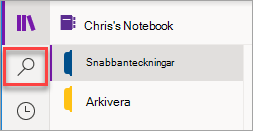
I sökrutan som visas anger du ett sökord eller en fras och trycker sedan på Retur. Som standard söker OneNote i alla avsnitt och sidor i den aktuella anteckningsboken.
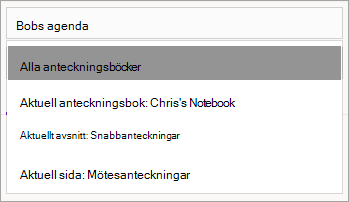
Om du vill söka efter taggar anger du namnet på taggen, till exempel "Viktigt" eller "Kritiskt". Sök inte efter innehållet i taggen.Strax under sökrutan klickar du på pilen för att justera sökningens omfattning, om det behövs. Du kan söka i alla anteckningsböcker, den aktuella anteckningsboken, det aktuella avsnittet eller på den aktuella sidan.
Om du vill se resultatet av en taggsökning klickar du på fliken Taggarunder sökrutan .
Om söktexten hittas i någon av dina anteckningar klickar du för att markera en sida i listan med sökresultat som visas. Sidan du väljer öppnas i OneNote och alla förekomster av söktexten på sidan markeras.