
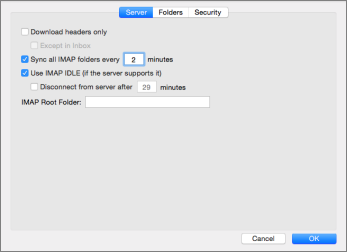
Följande tabell innehåller information och tips för att ange avancerade IMAP-inställningar. Bland inställningarna finns alternativ för att ladda ned meddelanderubriker och när mappar ska synkroniseras och uppdateras. Om du vill komma åt de här inställningarna klickar du påOutlook-inställningskonton>>, väljer IMAP-kontot och klickar sedan på Avancerat.
Mer information om de primära IMAP-kontoinställningarna finns i Grundläggande IMAP-kontoinställningar för Outlook för Mac.
| Alternativ | Beskrivning |
|---|---|
| Ladda endast ned rubriker | När den här inställningen är aktiverad laddas endast rubriker ned automatiskt till datorn. Det innebär att stora meddelanden (och eventuella bilagor) laddas ned endast om du markerar dem i meddelandelistan. När du är offline kan du dock inte läsa meddelandena eller bifogade filer. |
| Förutom i Inkorgen | Aktivera det här alternativet om du endast vill ladda ned rubriker till andra mappar än Inkorgen. |
| Synkronisera alla IMAP-mappar var x:e minut | Använd den här inställningen för att ange ett synkroniseringsschema för alla IMAP-mappar. |
| Använda IMAP IDLE om servern har stöd för detta | Om den här inställningen är tillgänglig för din e-posttjänst och du väljer den, uppdateras automatiskt dina IMAP-mappar kontinuerligt. IMAP IDLE gör att du inte behöver köra kommandot Skicka och ta emot för kontot. |
| Koppla bort från servern efter x minuter | Använd den här inställningen om du vill ange ett serveranslutningsschema. |
| IMAP-rotmappen | Om detta krävs i din e-posttjänst kan du ange sökvägen till den rotbrevlåda på servern där dina e-postmappar finns. |