

Många olika händelser i ditt dagliga liv går via e-post. Med allt från flygbiljetter till hyrbilsbokningar och paketleveranser får du en stor mängd information i Outlook som du vill kunna hålla reda på.
Outlook hämtar automatiskt viktiga händelser från din e-post för avsändare som stöds och lägger till objekten i kalendern så att du slipper.
Viktigt!
Den här funktionen är endast tillgänglig i Nordamerika, Asien och stillahavsområdet, Europa, Australien, Storbritannien, Schweiz, Indien, Japan, Korea och Latinamerika.
Obs
- Händelser från e-post är tillgängligt i Outlook, Outlook.com och Outlook på webben. Den kan bara användas med Microsoft-konton, till exempel ett Outlook.com- eller Microsoft 365-konto.
- Den här funktionen är inte tillgänglig för konton i Office 365 som drivs av 21Vianet, Office 365 Germany eller i Office 365 för myndigheter.
- Vissa typer av händelser stöds inte i mitten av augusti 2020.
Vad du kommer att se
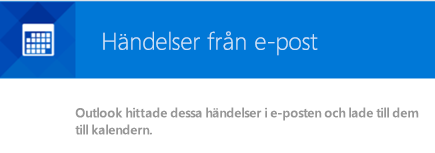
Första gången Outlook skapar en händelse åt dig får du följande meddelande tillsammans med en lista över händelser som läggs till.
Tips
- Du behöver inte göra något för att Outlook ska kunna lägga till händelser från din e-post. Information om hur du inaktiverar den här funktionen finns i Ändra händelseinställningarna.
- Tidigare händelser eller händelser från leverantörer som inte stöds läggs inte till i kalendern automatiskt.
Typer av händelser som stöds
Outlook kan skapa händelser från e-post som innehåller följande information:
- Bokning av flyg
- Hotellbokning
- Bokning av hyrbil
- Paketleveranser
- Fakturor (den här typen av händelse stöds inte från mitten av augusti)
- Restaurangbokningar (den här typen av evenemang stöds inte från mitten av augusti)
- Evenemangsbokningar – musik, sport eller annat (den här typen av evenemang stöds inte från mitten av augusti)
- Servicebokningar – läkarbesök, bilunderhåll eller annat (den här typen av händelse stöds inte från mitten av augusti)
En fullständig lista med leverantörer som stöds finns i Avsändare som stöds för händelser från e-post i Outlook.
Obs
- Flyg-, bil- och hotellbokningar läggs automatiskt till i kalendern. Du kan ange att andra händelser, till exempel räkningar och restaurangbokningar, ska läggas till automatiskt i kalendern genom att ändra händelseinställningarna.
- Om du har valt Fakturor använder Outlook maskininlärningsalgoritmer för att hitta kommande fakturor. Den får inte tillgång till din ekonomiska information och kan inte spåra dina ekonomiska aktiviteter för att hitta dessa händelser.
- För närvarande stöds händelsetypen Bills endast i Nordamerika.
Ändra dina händelseinställningar
Du kan aktivera eller inaktivera händelser från e-post och välja vilken information som ska läggas automatiskt i alternativen för Outlook på webben eller Outlook.com. Du kan inte ändra dina inställningar för händelser från e-post i Outlook för Windows, men en länk till alternativsidan Outlook på webben eller Outlook.com ingår i e-postmeddelandet som du får första gången en händelse skapas automatiskt.
Tips
Om du vill hitta adressen till Outlook på webben väljer du Arkiv. På fliken Info under Kontoinställningar visas adressen under Öppna det här kontot på webben.
Obs
Om anvisningarna inte stämmer överens med vad du ser kanske du använder en äldre version av Outlook på webben. Läs Anvisningar för den klassiska versionen av Outlook på webben.
Välj Inställningar
 högst upp på sidan.
Välj CalendarEvents>från e-post.
Välj något av följande under varje händelsetyp:
- Visa inte händelsesammanfattningar i e-postmeddelanden eller i min kalender: Du ser inte sammanfattningskort för dessa händelser i Inkorgen och händelser visas inte i kalendern.
- Visa endast händelsesammanfattningar i e-postmeddelanden: Du ser sammanfattningskort för dessa händelser i Inkorgen, men de händelserna visas inte i kalendern.
- Visa händelsesammanfattningar i e-post och i min kalender: Du ser sammanfattningskort för dessa händelser i din inkorg och dessa händelser visas i din kalender.
Som standard markeras händelser som skapats från e-post som privata. Information om dem visas därmed bara för dig. Du kan välja att göra dina händelser offentliga genom att avmarkera rutan Markera händelser som privata så endast jag kan se dem .
Återställa händelser från e-post
Om du märker att Outlook inte längre hämtar de händelser som du har valt att få sammanfattningar för, kan händelser från e-post ha inaktiverats för ditt konto. Du kan aktivera dem igen genom att följa stegen nedan.
- Välj Inställningar högst upp på sidan.
- Välj CalendarEvents>från e-post.
- Om du ser meddelandet "Händelser från e-post har inte aktiverats för ditt konto" väljer du Aktivera händelser från e-post för att börja ta emot dem igen.
Obs
När du har valt Aktivera händelser från e-post skapas inte händelser för tidigare meddelanden, och inte heller e-postsammanfattningar.
Anvisningar för den klassiska versionen av Outlook på webben
Välj Inställningar
 högst upp på sidan.
VäljAlternativ eller e-post.
Välj CalendarEvents>från e-post i det vänstra sidofältet.
Gör något av följande:
Om du vill inaktivera händelser från e-post väljer du Lägg inte till händelser från e-post i kalendern.
Om du vill välja vilka händelser som ska läggas till i kalendern markerar du eller avmarkerar du kryssrutorna för Flyg, Hotellbokningar, Biluthyrning och Paketleveranser, Restaurangbokning, Evenemang eller Räkningar.
Obs
Om du använder ett Microsoft 365 för företag-konto eller ett annat kommersiellt konto med Outlook läggs inte information om paketleveranser automatiskt till i kalendern.
Som standard markeras alla händelser som skapats från e-post som privata. Information om dem visas därmed bara för dig. Du kan välja att göra dina händelser offentliga genom att avmarkera rutan Markera händelser som privata så endast jag kan se dem .