
I Outlook för Mac kan du skapa en mall med klientens inbyggda kontroller eller tillägget Mina mallar.
Spara ett e-postmeddelande som en mall
- Markera det e-postmeddelande som du vill använda som mall.
- Välj Arkiv>Spara som mall.
- Ange ett namn för mallen, till exempel "Månadsstatus".
- Använd en flagga om du vill. Du kan välja mellan alternativen Röd, Blå, Viktigt, Arbete och så vidare.
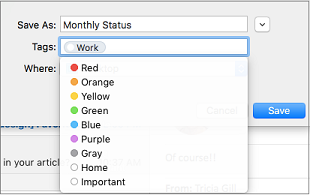
- Välj den plats där du vill att mallen ska sparas.
- Välj Spara.
Skapa ett nytt e-postmeddelande från en mall
- Välj Arkiv>Nytt>e-postmeddelande från mall.
- Välj mallens plats och namn. Namnet slutar med .emltpl.
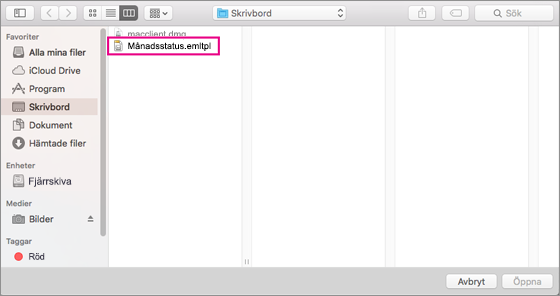
- Välj Öppna.
- Lägg till e-postmeddelandets innehåll och mottagare och klicka på Skicka.
Skapa en mall med tillägget Mina mallar
Viktigt!
- Tillägget Mina mallar är tillgängligt för Microsoft Exchange-konton.
- Tillägget Mina mallar är inte tillgängligt i delade postlådor som öppnas i Outlook för Mac. Mer information om hur du skapar, använder och redigerar mallar i delade postlådor finns i avsnittet "Malltillgänglighet i delade postlådor" i Skapa en e-postmall.
Välj Ny e-post.
Välj Mina mallar i menyfliksområdet. Då öppnas ett åtgärdsfönster.
Tips
Om Mina mallar inte visas kanske tillägg är inaktiverade i din organisation. Kontakta administratören om du behöver mer hjälp.
I åtgärdsfönstret Mina mallar väljer du +Mall.
Ange ett namn på den nya mallen i fältet Titel .
I efterföljande fält anger du mallmeddelandet.
Välj Spara. Den sparade mallen visas nu i åtgärdsfönstret Mina mallar .
Systemkrav för inbyggda klientkontroller
De inbyggda klientkontrollerna för att skapa mallar i Outlook på Mac är tillgängliga över hela världen för:
- Microsoft 365-prenumeranter
- Användare med version 15.35 (170610) och senare av Outlook för Mac