
Du kan ändra storlek på teckensnittet när du skriver e-postmeddelanden i Outlook på webben. Om du vill ändra storlek på teckensnittet när du läser e-post använder du webbläsarens zoomfunktion.
Ändra teckenstorlek när du läser e-post
När du läser e-post kan du använda webbläsarens zoomfunktion till att göra texten på skärmen större eller mindre.
Obs
Vissa språk stöder en avancerad läsare som gör det ännu lättare att läsa e-post. Funktionerna innebär att e-postmeddelandet kan läsas upp för dig och eller att läsbarheten förbättras. Mer information om att använda Avancerad läsare.
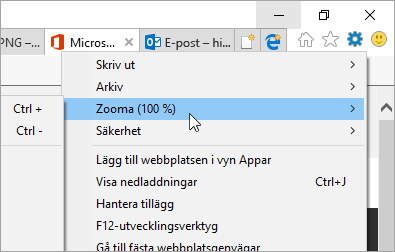
Internet Explorer
- VäljVerktygszoom>.
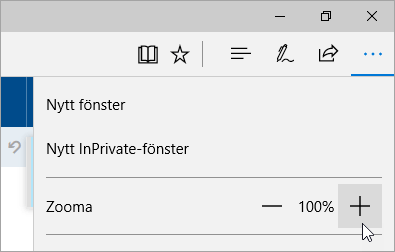
Microsoft Edge
- Välj
 Inställningar och mer>Zooma.
Välj teckenstorlek när du skriver e-post
- Skapa ett nytt e-postmeddelande eller svara på ett meddelande.
- Längst ned i skrivfönstret väljer du Teckenstorlek
 .
.
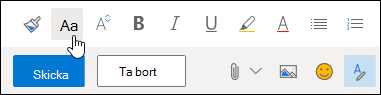
- Välj den teckenstorlek som du vill använda.
Om du inte ser menyn formateringsalternativ längst ned i skrivfönstret väljer du Visa formateringsalternativ .
.