Viktigt!
Stöd för äldre Outlook för Mac upphör i oktober 2026. Fortsatt stöd för äldre Outlook för Mac beror på din Microsoft 365-, Office- eller Outlook-licens. Mer information finns i Slutet av support för äldre Outlook för Mac.
I Outlook för Mac kan du enkelt välja önskad teckenstorlek och teckensnitt för text i nya meddelanden, svar med mera.
Med Outlook öppet på din Mac gör du följande för att ange standardinställningar för teckensnitt för text i e-postmeddelanden.
Ange önskat teckensnitt för förhandsgranskning
Öppna den nedrullningsbara Outlook-menyn i menyraden och välj Inställningar.
Välj Läsning på vänster sida.
Rulla nedåt, under Förhandsgranskningsteckensnitt för meddelande väljer du lämpligt teckensnitt.
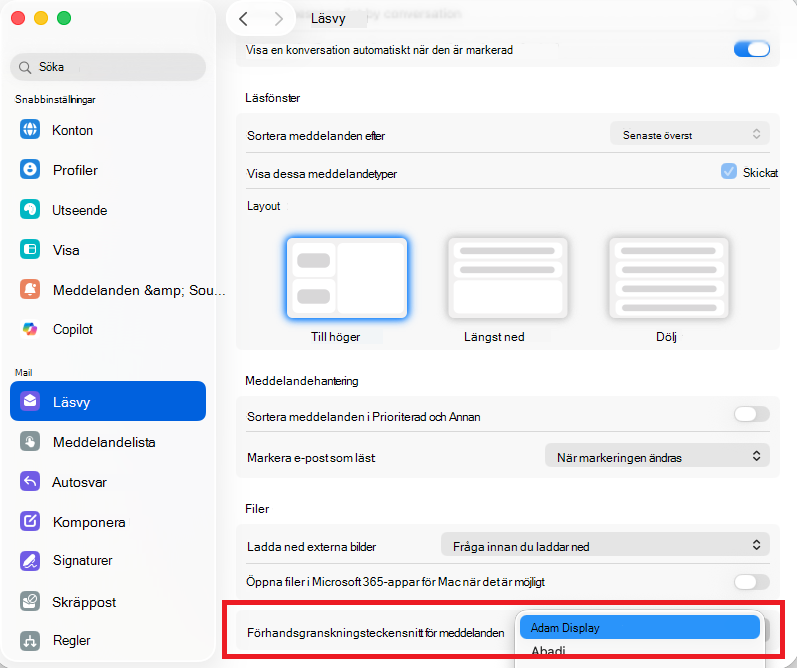
Ange teckensnittsinställningar
Öppna den nedrullningsbara Outlook-menyn i menyraden och välj Inställningar.
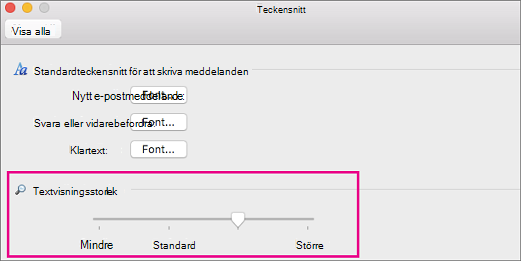
På vänster sida väljer du Komponera.
Välj den meddelandetyp som du vill ändra teckensnittsinställningar för. För att skriva (nytt e-postmeddelande) och svara eller vidarebefordra, klicka på knappen Välj... för att fortsätta.
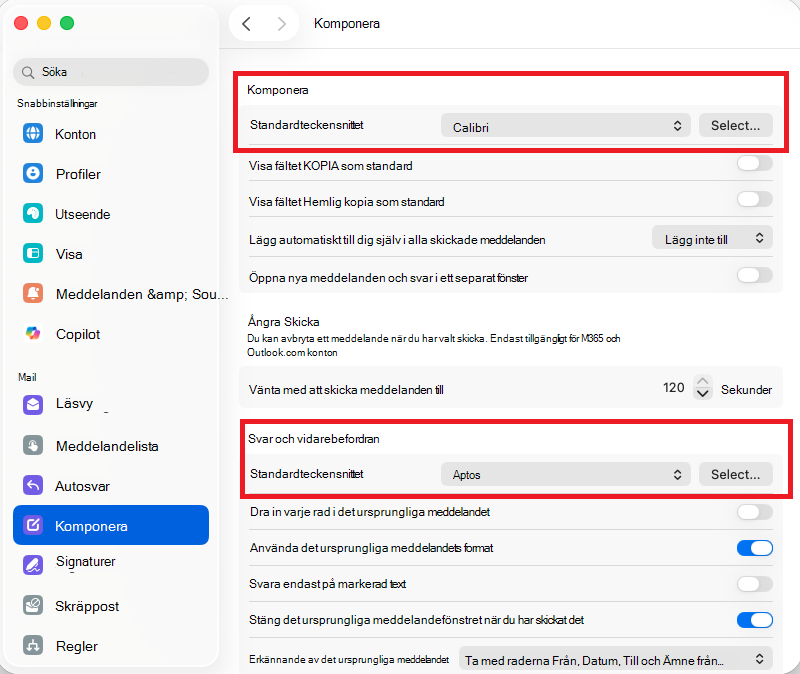
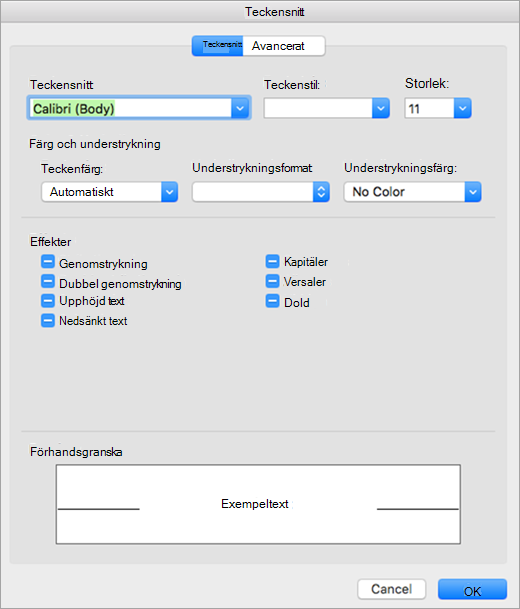
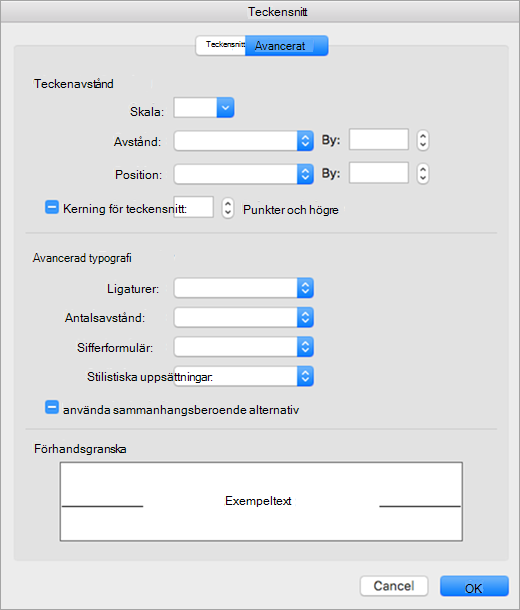
Använd panelen Teckensnitt som visas för att välja bland de tillgängliga standardalternativen. Typiska val är helt enkelt Teckensnitt och Storlek.
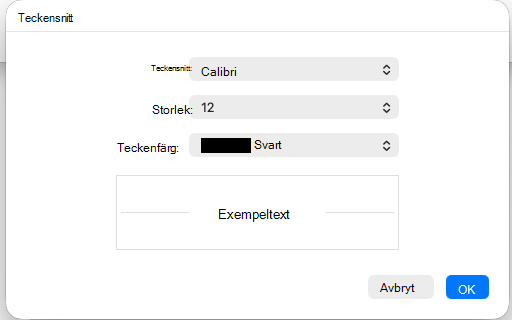
Välj OK för att tillämpa ändringarna och återgå till Outlook.
Ändra teckenstorlek för alla meddelanden i en mapp
- Välj ett meddelande i Inkorgen eller en annan mapp, till exempel Skickat eller Utkast.
- Under Format väljer du Öka teckenstorlek eller Minska teckenstorlek.
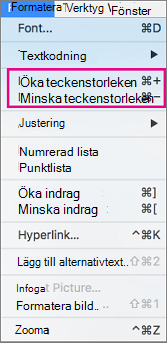
Ändringarna tillämpas på all e-post i den markerade mappen eller undermappen. När du navigerar bort från mappen återgår texten till standardstorleken.
Obs
Inkommande HTML-meddelanden kan ha olika teckensnitt och storlekar. Det är inte säkert att teckensnittsspecifikationerna påverkar formateringen av dessa inkommande meddelanden.
Ändra teckenstorlek i ett nytt e-postmeddelande
När du skriver ett e-postmeddelande kan du göra texten större eller mindre. När du har skickat meddelandet återställs standardstorleken.
- Placera markören i brödtexten i e-postmeddelandet som du skriver.
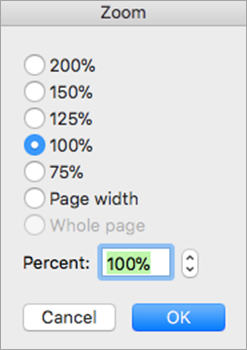
- Välj Formatera>zoom.
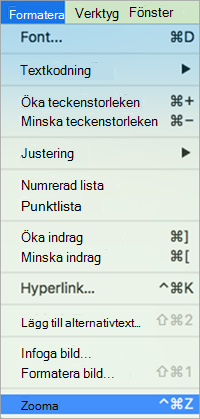
- Välj zoomprocent eller ange ett anpassat procenttal.