

Ibland kan du behöva ändra kontoinställningarna. Om du har ett nytt lösenord, om din e-postleverantör har bett dig ändra inställningarna eller om du har problem med att skicka och ta emot e-post kan du ändra dina e-postkontoinställningar via E-post i Kontrollpanelen i Windows eller från Outlook.
Använder du nya Outlook? Ta reda på hur du anpassar din upplevelse, importerar inställningar och lägger till ett konto.
Uppdatera eller ändra e-postinställningarna från E-post i kontrollpanelen
Du måste känna till kontotypen, namnen på servrarna för inkommande och utgående trafik och SSL- och portinställningarna för ditt e-postkonto. Du kan antingen kontakta din e-postleverantör eller, om du använder en populär e-posttjänst, kan du hitta de här inställningarna i avsnittet E-postinställningar för POP och IMAP för Outlook .
Är du osäker på vem som är din e-postleverantör? Titta på din e-postadress. Ordet direkt efter @-symbolen är normalt din e-postleverantör.
Öppna kontrollpanelen:
- Windows 10 eller 11: Skriv kontrollpanelen i sökrutan i Aktivitetsfältet och välj sedan Kontrollpanelen.
- Windows 8.1: Skriv kontrollpanelen i sökrutan och välj sedan Kontrollpanelen.
- Windows 7: Klicka på Start och sedan på Kontrollpanelen.
I kontrollpanelen söker du efter och öppnar ikonen E-post.
I fönstret Konfigurera e-post – Outlook klickar du på Email Konton.
I fönstret Kontoinställningar väljer du det konto som du försöker felsöka och väljer Ändra.
I fönstret Ändra konto ska du kontrollera inställningarna för server för inkommande ochutgående e-post mot dem från din e-postleverantör eller referensartikeln. Om det är annorlunda, uppdatera inställningarna.
Kontrollera att du använder rätt användarnamn och lösenord som är kopplat till ditt e-postkonto under Inloggningsinformation.
Obs
Om din e-postleverantör kräver tvåfaktorautentisering anger du det genererade lösenordet de tillhandahållit istället för ditt vanliga lösenord.
Klicka på Fler inställningar.
I fönstret Internet Email Settings väljer du fliken Avancerat.
Under Serverportnummer jämför du numren för inkommande server (IMAP) och utgående server (SMTP) med dem som tillhandahålls av din e-postleverantör eller från referensartikeln. Om de inte matchar ändrar du dem manuellt.
Jämför dessutom krypteringstyperna (bredvid Använd följande typ av krypterad anslutning) för både inkommande och utgående servrar och, om de inte matchar, ändra dem manuellt.
Klicka på OK och sedan på Testa kontoinställningar i fönstret Ändra konto .
I fönstret Inställningar för testkonto kontrollerar du om du har gröna eller röda markeringar:
- Röda markörer indikerar att vissa eller alla inställningar är felaktiga. Kontrollera inställningarna och testa igen. Om testet misslyckas kontaktar du din e-postleverantör för att verifiera informationen.
- Gröna bockmarkeringar visar att testet har lyckats. Klicka på Stäng och sedan på Nästa och slutför i fönstret Ändra konto . E-posten ska vara korrekt konfigurerad.
Uppdatera eller ändra e-postinställningarna i Outlook för Windows
Öppna Outlook och välj Arkiv.
Använd listrutan under Kontoinformation och välj det konto som du vill ändra.
Välj Kontoinställningar.
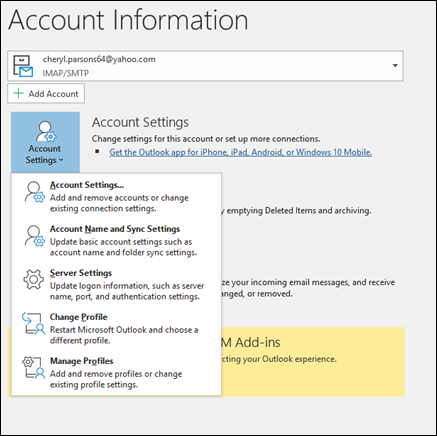
Välj den typ av information som du vill ändra.
- I Kontoinställningar kan du lägga till eller ta bort konton, ändra serverinställningar med mera.
- Med kontonamn och synkroniseringsinställningar kan du uppdatera det egna namnet för kontot och bestämma hur många dagars e-post du vill synkronisera.
- I Serverinställningar kan du ändra inloggningsinformationen, inklusive lösenord, servernamn, port och autentiseringsinställningar.
- Med funktionen Ändra profil kan du byta till en ny profil.
- Med Hantera profiler kan du lägga till eller ta bort profiler eller ändra profilinställningar.
De vanligaste inställningarna du kommer att ändra är Serverinställningar.
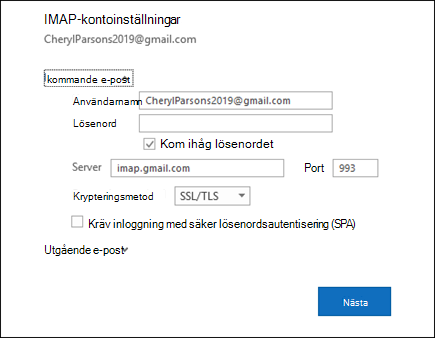
Välj antingen Inkommande e-post eller Utgående e-post om du vill ändra olika serverinställningar. Här kan du också uppdatera ditt e-postlösenord (efter att du har ändrat lösenordet hos e-postleverantören).
När du är klar med att uppdatera inställningarna väljer du Nästa>klar.