

När du har lagt till konton i Outlook kan ändra du hur ofta Outlook söker efter ny e-post från varje konto, samt hur ofta utgående meddelanden skickas från varje konto.
Ändra inställningar för att skicka och ta emot
Välj Skicka/ta emotSkicka/ta emot-grupper>>Definiera grupper för Skicka/ta emot.
Markera den grupp du vill ändra.
Om du bara vill skicka och ta emot e-post när du trycker på F9 avmarkerar du alternativet Skicka och ta emot automatiskt var N:e minut.
Om du ofta arbetar offline och du markerar det andra alternativet Skicka och ta emot automatiskt var N:e minut försöker Outlook att ansluta och skicka och ta emot dina meddelanden vid de intervall du har angett.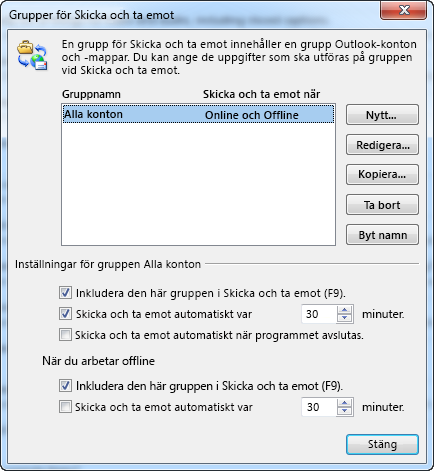
Ta bort ett konto från automatisk Skicka och ta emot
Som standard ingår alla konton i gruppen Alla konton. Om du vill ta bort bara ett eller två konton från den automatiska cykeln för Skicka och ta emot redigerar du gruppen Alla konton och ta bort dessa konton. Det påverkar inte möjligheten att skicka och ta emot meddelanden till och från dessa konton manuellt.
- Välj Skicka/ta emotSkicka/ta emot-grupper>>Definiera grupper för Skicka/ta emot.
- Välj Alla konton>Redigera.
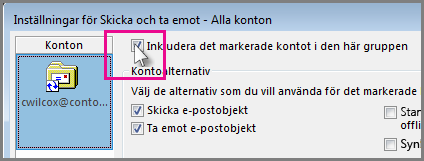
- Markera det konto du vill ta bort och avmarkera alternativet Inkludera det markerade kontot i den här gruppen. Klicka sedan på OK.
Om du vill skicka e-post manuellt från ett konto som du har tagit bort från automatiska skicka/ta emot väljer du Skicka/ta emot>grupper och väljer sedan det konto som du vill skicka och ta emot manuellt.