
Du kan inte ange ett lösenord för hela Outlook-programmet, men du kan ange ett lösenord för en Outlook-datafil (.pst). Det här lösenordet krävs när du öppnar Outlook-datafilen (.pst).
Inte alla e-postkonton använder en Outlook-datafil (.pst) för att lagra din e-post, kalender, kontakt och uppgiftsinformation. Många typer av e-postkonton, till exempel Microsoft 365, Exchange-konton, Outlook.com-konton och många POP- och IMAP-konton, använder i stället Outlook-data Files offline (.ost). Du kan inte ange ett lösenord för en Outlook-datafil (.ost) som är offline.
Obs! Stegen i den här filen hjälper dig inte att återställa lösenordet hos din e-postleverantör. Om du glömmer lösenordet för ditt e-postkonto, till exempel ditt Outlook.com lösenord, måste du kontakta din e-postleverantör för att få hjälp. Mer information om hur du ändrar ditt e-postlösenord i Outlook finns i Ändra eller uppdatera ditt e-postlösenord.
Varning! Om du anger ett lösenord för din Outlook-datafil (.pst) och glömmer lösenordet finns det inget sätt att hämta lösenordet.
Klicka på fliken Arkiv.
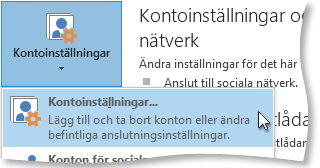
Klicka på Kontoinställningar och sedan på Kontoinställningar.
Klicka på den Outlook-datafil (.pst) som du vill ändra lösenordet för på fliken Data Files och klicka sedan på Inställningar.
Klicka på Ändra lösenord. Det här alternativet visas inte om du har valt en Offline-Outlook-datafil (.ost). Filnamnstillägget visas i kolumnen Plats på fliken Data Files. Det går inte att ange ett lösenord för en Outlook-datafil (.ost) som är offline.
Obs
Knappen Ändra lösenord visas inte om du använder en Offline-Outlook-datafil (.ost). Många e-postkonton, till exempel Exchange-, Microsoft 365- och Outlook.com-konton, använder Outlook-data Files offline (.ost).
I dialogrutan Ändra lösenord skriver du det befintliga lösenordet i rutan Gammalt lösenord . Lämna rutan tom om det inte finns något befintligt lösenord.
Skriv det nya lösenordet i rutorna Nytt lösenord och Bekräfta lösenord . Lösenordet kan vara upp till 15 tecken och är skiftlägeskänsligt.
Klicka på OK för att bekräfta lösenordet.
Viktigt!
Om du glömmer lösenordet kan Microsoft inte hämta det. Det finns inget alternativ för återställning av lösenord.
Obs
Om du vill ha ett bättre sätt att begränsa åtkomsten till dina data kan du använda ett lösenordsskyddat Windows-användarkonto för varje person som använder datorn. Mer information finns i Hjälp och support.