
Obs
Kopplingar för inkorgen är inte tillgängliga i den nya Outlook på webben.
När du ansluter appar till inkorgen kan du hålla koll på aktuella händelser, spåra projekt, övervaka din X-feed (tidigare Twitter) och mycket mer utan att någonsin lämna Outlook på webben eller Outlook 2016 i Windows.
Kopplingar hämtar innehåll och data från tjänster, till exempel X (tidigare Twitter), Trello eller Yammer, till inkorgen. Du kan konfigurera och anpassa vilken information som skickas och hur ofta den skickas efter dina egna behov. Kopplingar har redan under en tid funnits tillgängliga för inkorgen för Outlook på webben. Nu har de integrerats med Outlook 2016 för Windows och det tar endast ett par minuter att ansluta dem.
Listan med kopplingar ändras hela tiden allteftersom nya tjänster och verktyg läggs till.
Från och med januari 2023 kommer vissa Microsoft 365-kopplingar att dras tillbaka.
Listan över tillbakadragna kopplingar är följande:
- AHA
- AIRBRAKE
- AIRCALL
- APPLÄNKAR
- APPSIGNAL
- BEANSTALK
- BITBUCKET
- BITBUCKETSERVER
- KOMPIS
- BUGSNAG
- BUILDKITE
- CATSONE
- CHATRA
- CIRCLECI
- CODESHIP
- GETRESPONSE
- GHOSTINSPECTOR
- GROOVE
- HEROKU
- HONEYBADGER
- INTERCOM
- LOGGENPOSTER
- NEWRELIC
- OPSGENIE
- PAGERDUTY
- PAPERTRAIL
- PINGDOM
- PIVOTALTRACKER
- RAYGUN
- ROLLBAR
- RUNSCOPE
- SATISMETER
- SEMAFOR
- SENTRY
- SHAREPOINTNEWS
- SIMPLEINOUT
- STATUSPAGEIO
- SUBVERSION
- TEAMFOUNDATIONSERVER
- TESTFAIRY
- TRAVISCI
- UPDOWN
- USERLIKE
- XPDEV
Så här fungerar kopplingar
När du kopplar ett verktyg eller en tjänst till inkorgen kan du hålla dig uppdaterad med innehåll och uppdateringar från den tjänsten och andra tjänster du ofta använder. Anta till exempel att du vill följa nyhetsrapporter om företagets nya produkt som ska ut på marknaden. Du kan lägga till Bing Nyheter-kopplingen till gruppen, konfigurera så att länkar med intressanta ämnen skickas och ange leveransfrekvensen. När nyheter skickas till dig kan du läsa och dela dem med dina kollegor, på samma sätt som med e-post.
Interaktiva meddelanden
Informationen från dina anslutna tjänster levereras på kopplingskort. Vissa kort (Trello, Asana, GitHub, BitBucket, X (tidigare Twitter) och Wunderlist) innehåller åtgärdsknappar, till exempel Gilla, Kommentar eller Förfallodatum, som gör att du kan vidta snabbåtgärder från Outlook i stället för att växla till andra appar eller logga in på andra tjänster. Här är ett exempel på ett kort med åtgärdsknappar:
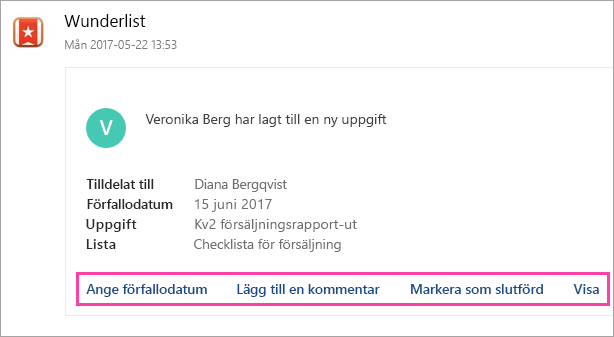
Dessa interaktiva meddelanden är också tillgängliga i kopplingar för Microsoft 365-grupper.
Lägg till en koppling
Så här lägger du till en koppling i Outlook på webben
- I Outlook på webben väljer du
 >Hantera integreringar>Kopplingar.
 - Bläddra i listan med kopplingar. När du hittar en du vill använda väljer du Lägg till.
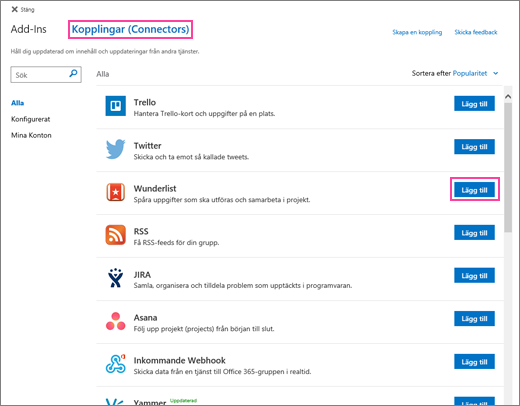
- Konfigurera kopplingen med hjälp av instruktionerna på skärmen. (Alla kopplingar är inte integrerade på samma sätt. Vissa kan konfigureras helt från Outlook-användargränssnittet, medan andra kräver att vissa konfigureras på tjänsteleverantörens webbplats. Varje koppling har konfigurationsinstruktioner som vägkopplar dig genom processen.)
Så här lägger du till en koppling i Outlook 2016
- I menyfliksområdet väljer du Home>Store.

- Välj Kopplingar.
- Bläddra i listan med kopplingar. När du hittar den du vill lägga till väljer du Lägg till.
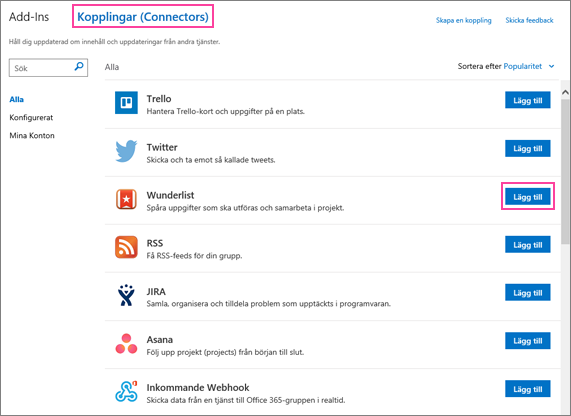
- Konfigurera kopplingen med hjälp av instruktionerna på skärmen. (Alla kopplingar är inte integrerade på samma sätt. Vissa kan konfigureras helt från Outlook-användargränssnittet, medan andra kräver att vissa konfigureras på tjänsteleverantörens webbplats. Varje koppling har konfigurationsinstruktioner som vägkopplar dig genom processen.)
Ta bort en koppling
Så här tar du bort en koppling i Outlook på webben
- I Outlook på webben väljer du >Hantera integreringar>Kopplingar.
- Bläddra till kopplingen du vill ta bort och klicka på Konfigurerad (siffran på knappen anger hur många instanser av den här kopplingen som är konfigurerade för kontot).
- Leta reda på den specifika instansen av kopplingen som ska tas bort och välj Hantera.
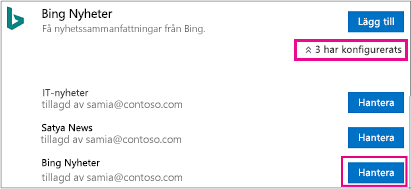
- Välj Ta bort.
- Välj Ta bort igen om du vill bekräfta.
Så här tar du bort en koppling i Outlook 2016
- I menyfliksområdet väljer du Home>Store.
- Välj Kopplingar>konfigurerade.
- Under Lägg till väljer du Konfigurerade.
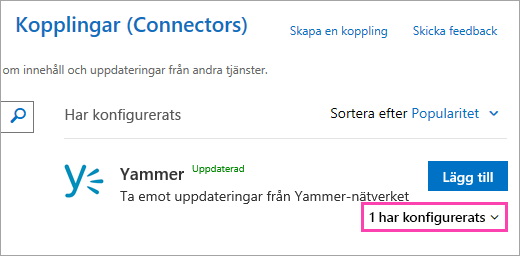
- Välj Hantera>Ta bort.
- Välj Ta bort igen om du vill bekräfta.
Hantera dina anslutna konton
De flesta kopplingarna kräver ett användarkonto för att kunna anslutas. När de har anslutits kallas de för anslutna konton och visas på sidan Mina konton. På sidan Mina konton kan du hantera alla dina anslutna konton på en plats.
Obs
Användarnamnet eller lösenordet för det anslutna kontot lagras inte i Microsoft 365.
Visa och ta bort anslutna konton
- I Outlook på webben väljer du >Hantera integreringar>Kopplingar.
- Välj Mina konton.
- Bläddra i listan med anslutna konton. När du hittar det du vill använda väljer du Hantera.
- Bekräfta att du vill ta bort kontot genom att välja Ta bort. Du kan inte längre använda händelseknappar på kopplingsmeddelanden.
Vanliga frågor och svar
-
Kan jag använda kopplingar på min iPhone, Android eller Windows Phone?
Du kan få kopplingsmeddelanden till Outlook för din iPhone, Android eller Windows Phone, men kan inte använda händelseknapparna på kopplingskorten från dessa enheter. Du kan bara konfigurera kopplingar från Outlook på webben. -
Om jag redan prenumererar på tjänsterna via Microsoft 365-grupper får jag då aviseringarna från de tjänsterna i inkorgen?
Ja, om du har konfigurerat ditt gruppmedlemskap att skicka gruppmeddelanden till inkorgen. Mer information finns i Ansluta, lämna eller följa en grupp i Outlook . -
Hur lägger jag till en ny koppling i listan?
Följ de här anvisningarna för att lägga till kopplingen i listan.