

Tack för att du använder nya Outlook för Windows. Du kan hjälpa oss att förbättra produkten genom att ge feedback om din upplevelse av appen. I feedbackformuläret kan du skicka skärmbilder, skärminspelningar, samtycka till att bli kontaktad av en Microsoft-agent och inkludera din diagnostikinformation.
Om du har problem och behöver hjälp kan du kanske kontakta supporten inifrån appen och skicka diagnostikinformation när du talar med en supportagent. Mer information finns i avsnittet Skicka diagnostik.
Kontakta supporten i nya Outlook för Windows
Se tabellen nedan för att avgöra om du är berättigad till support för nya Outlook.
| Kontotyp Email | Kvalificeringsstatus |
|---|---|
| Microsoft-konto |
Berättigad – Din Microsoft-konto är kopplad till en aktiv Microsoft 365-prenumeration. Inte berättigad – Du har ingen Microsoft 365-prenumeration. |
| Arbets- eller skolkonto | Behörighetsberättigande* |
| Administratörskonto för klientorganisation | Kvalificerande |
*Notera: För arbets- eller skolkonton kanske alternativet för support inte är tillgängligt om administratören har inaktiverat detta. Kontakta din IT Admin för hjälp om du har problem. Administratörer som vill uppdatera den här principinställningen kan kontrollera, Principhantering – Microsoft 365-applikationer.
Så här kontaktar du supporten
Steg 1:
Kontakta support genom att gåtill >Hjälp support.

Steg 2:
Om du har konfigurerat flera konton väljer du det konto som du behöver hjälp med. Läs och godkänn sekretesspolicyn.

Steg 3:
Ge en beskrivning av problemet. Du kan också bifoga en videoinspelning eller inkludera en skärmbild för att illustrera problemet och välja Skicka.
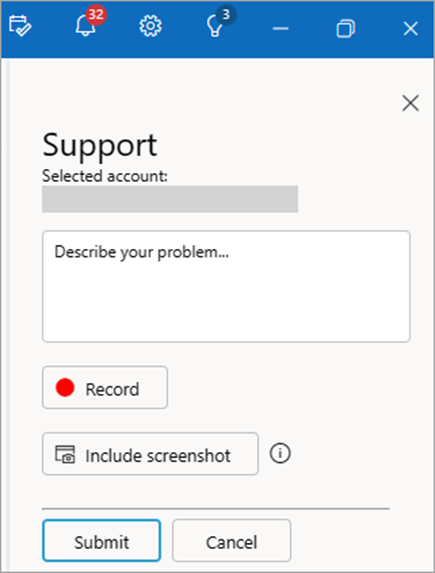
Du kan spåra svaret och svaren från supportfönstret som visas till vänster. Om du villöppna fönstret igen väljer du >Hjälp supporten.
Ge feedback
Vi lyssnar! Din feedback hjälper oss att förbättra produkten.
Berätta vad du tycker genom att gåtill >Hjälp för feedback och välj sedan bland alternativen i fönstret. Välj Skicka när du är redo att skicka.
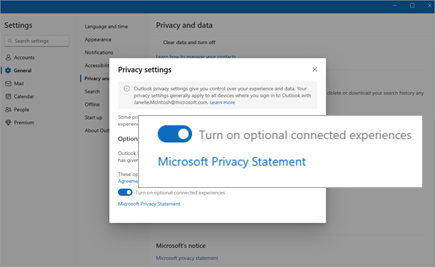
Tips: Feedback är inte tillgänglig om den valfria anslutna upplevelsen inte är aktiverad.
Om du vill aktivera detta går du till Inställningar>Allmänna>inställningar för sekretess och datasekretess> och väljer växlingsknappen för Aktivera valfri ansluten upplevelse.
Obs
Det här alternativet kanske inte är tillgängligt för dig om administratören har inaktiverat det. Vi tittar även igenom feedbackpolicyerna för alla dina anslutna konton och baserar din behörighet på det mest restriktiva policyvärdet som hittats. Så om inställningen för feedback är inaktiverad för något av dina konton betyder det att du inte har åtkomst till knappen Feedback på fliken Hjälp i menyfliksområdet för något av dina konton.
Skicka diagnostik
När du skickar in diagnostikinformation får Microsoft ytterligare information som kan göra din feedback mer användbar eftersom det kan ge oss ytterligare information för att undersöka ditt problem.
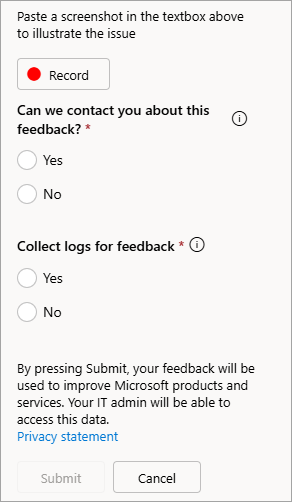
Om du vill skicka diagnostikinformation när du skickar feedback väljer du Ja under alternativet "Kan vi kontakta dig angående den här feedbacken?".
Välj Ja i feedbackformuläret enligt stegen ovan under Kan vi kontakta dig om den här feedbacken?
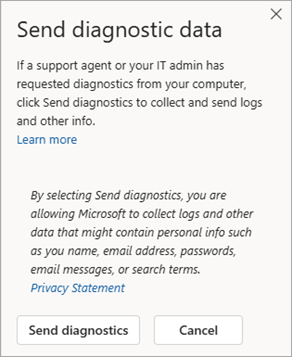
När du pratar med en supportagent kan du bli ombedd att ange diagnostikinformation. Om du vill hämta detta väljer du Hjälp>till att hämta diagnostik.

I Hämta diagnostik väljer du Ladda upp loggar (eller Skicka diagnostik) och följer anvisningarna.
Relaterade artiklar
Så får du support till Outlook.com