Viktigt!
Stöd för äldre Outlook för Mac upphör i oktober 2026. Fortsatt stöd för äldre Outlook för Mac beror på din Microsoft 365-, Office- eller Outlook-licens. Mer information finns i Slutet av support för äldre Outlook för Mac.
Du har skickat en mötesförfrågan till en eller flera personer. Outlook reserverar tid i kalendern för mötet och håller reda på vem som accepterar inbjudan.
Skapa en händelse
Välj Calendar i navigeringsfönstret.
Välj Ny händelse.

Obs
Om du väljer ett datum och en tid i kalendern anges datumet och tiden du valt automatiskt i fönstret för en ny avtalad tid.
Lägg till händelsens namn i Ny händelse.
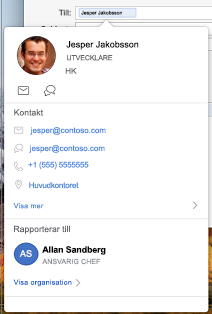
I Lägg till obligatoriska personer skriver du in den inbjudnes namn och väljer personen i listan med kontakter. Upprepa för alla deltagare.
Om du använder ett arbets- eller skolkonto kan du använda schemaläggningsassistenten för att visa deltagarscheman.
Sök efter en tid och ett datum då alla är tillgängliga och välj det.
För ett återkommande möte väljer du Upprepas inte och i den nedrullningsbara menyn väljer du hur ofta du vill upprepa mötet.
Välj Lägg till en plats eller för ett onlinemöte väljer du knappen Teams-möte .
Välj påminnelsetid.
Välj Skicka.