

När du skickar ett e-postmeddelande kanske du vill slå upp och välja en e-postadress från en viss grupp med kontakter, till exempel en grupp med medarbetare, släktingar eller klubbmedlemmar. Du kan förenkla den här uppgiften genom att skapa personliga adressböcker med hjälp av namnen på de klassiska kontaktmapparna i Outlook.
Gör detta genom att skapa en mapp under Kontakter och sedan göra mappen till en adressbok.
Välj fliken People från sidopanelen.
Högerklicka på mappen Kontakter under Mina kontakter i mappfönstret och välj sedan Ny mapp.
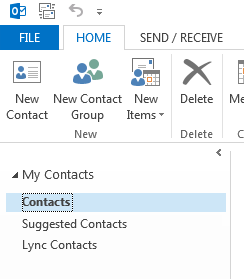
I dialogrutan Skapa ny mapp ger du mappen ett namn, väljer var du vill placera den och väljer sedan OK. Den nya mappen skapas som standard i mappen Kontakter .
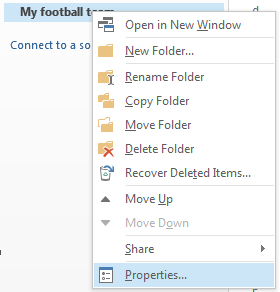
Kontrollera att mappen är tillgänglig som adressbok genom att högerklicka på den nya mappen och välja Egenskaper.
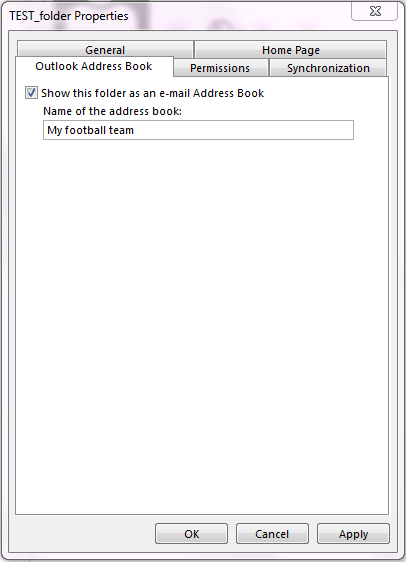
Välj fliken Outlook-adressbok och kontrollera att kryssrutan för Visa denna mapp som en e-postadressbok är markerad.
Bekräfta att den nya kontaktmappen lades till som en adressbok. I Inkorgen väljer du fliken Start>Adressbok.
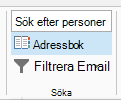
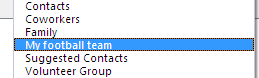
Kontrollera i dialogrutan Adressbok att den adressbok du just skapade visas i listan Adressbok.
Lägga till kontakter i din adressbok
Nu när du har skapat en personlig adressbok eller en anpassad kontaktgrupp kan du lägga till kontakter i den.