

När du lägger till ett e-postkonto i Outlook lagras en lokal kopia av informationen på datorn. Den här funktionen gör att du kan komma åt dina tidigare nedladdade eller synkroniserade e-postmeddelanden, kalenderinformation, kontakter och uppgifter utan internetanslutning.
Vissa typer av konton, till exempel POP-konton, lagrar sin information i Outlook Data Files (PST-filer). I Outlook 365-konton, Exchange-konton, IMAP-konton och Outlook.com-konton lagras informationen i offline-Outlook Data Files (OST-filer).
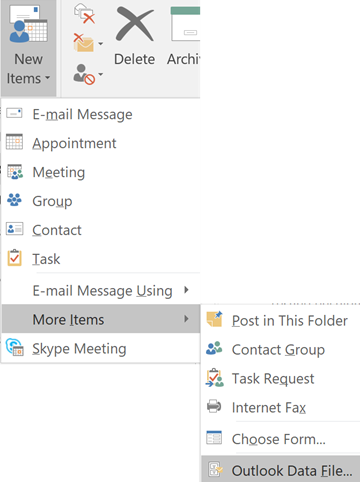
- I Inkorgen väljer du Nya objekt>Fler objekt>Outlook-datafil.
- Ange ett filnamn.
- Om du vill lägga till ett lösenord markerar du rutan Lägg till ytterligare lösenord.
- Välj OK. Skriv ett lösenord i båda textrutorna Lösenord och Bekräfta lösenord och välj OK igen.
Om du anger ett lösenord måste du skriva det varje gång datafilen öppnas – till exempel när Outlook startar eller när du öppnar datafilen i Outlook.
Om Outlook-datafiler (.pst och .ost)
När du öppnar Outlook för första gången så skapas de nödvändiga datafilerna automatiskt.
Ibland behövs ytterligare datafiler. Outlook-datafiler (.pst) sparas på datorn i mappen Dokument\Outlook-filer.
- Äldre meddelanden och objekt som du inte använder regelbundet kan arkiveras i en Outlook-datafil (.pst). Mer information finns i Arkiv äldre objekt automatiskt.
- Om onlinepostlådan nästan är full kan du exportera vissa objekt till en Outlook-datafil (.pst). Du kan också använda de här filerna för att skapa arkiv, projektfiler eller säkerhetskopior från valfritt Outlook-konto. Mer information finns i Exportera eller säkerhetskopiera e-post, kontakter och kalender till en PST-fil i Outlook.
- Outlook Data Files (.pst) används för POP3-e-postkonton
Tips
Om Outlook-datafilen (.pst) blir stor kan den göra OneDrive-synkroniseringen långsammare och "Bearbetar ändringar" eller "En fil används" kan visas. Lär dig hur du tar bort en Outlook-datafil från OneDrive.
I en del konton (IMAP, Microsoft Exchange Server och Outlook.com) används en Outlook-datafil (.ost) som är offline. Det här är en synkroniserad kopia av meddelandena som sparats på en server. Den kan nås från flera enheter och program, till exempel Outlook.
Offline Outlook Data Files sparas i mappen enhet:\Users\user\AppData\Local\Microsoft\Outlook.
Tips
Det är inte nödvändigt att säkerhetskopiera en Outlook-datafil (.ost) som är offline, eftersom den redan är en kopia av den aktiva informationen på servern. Om du konfigurerar kontot igen eller på en annan dator eller enhet laddas en synkroniserad kopia av dina meddelanden ned.
Se även
Introduktion till Outlook-datafiler (PST- och OST-filer)
Säkerhetskopiera e-posten genom att exportera till en PST-fil