

Att skapa ett meddelande i Outlook på webben är lika enkelt som att välja Nytt, skriva meddelandet och sedan välja Skicka. Du kan svara på e-postmeddelandet med Svara eller Svara alla, eller vidarebefordra det till andra genom att välja Vidarebefordra.
Obs
Om du inte kan skicka e-post från ditt Microsoft 365-konto läser du Mina meddelanden skickas inte.
Obs
Om anvisningarna inte stämmer överens med vad du ser kanske du använder en äldre version av Outlook på webben. Läs Anvisningar för den klassiska versionen av Outlook på webben.
Skapa och skicka ett e-postmeddelande
Högst upp på sidan väljer du +Nytt meddelande.
Skriv namnet på eller e-postadressen till den person du vill skicka meddelandet till på raden Till.
Obs
En del kunder som skriver ett nytt e-postmeddelande ser inte kontaktlistan om de klickar på knapparna Till eller Kopia. Det här är ett känt problem. Börja skriva på raden Till eller Kopia om du vill se vilka namn du vill välja. Dina relevanta kontakter visas.
På raden Lägg till ett ämne skriver du en kort beskrivning av vad ditt meddelande handlar om.
Om du vill bifoga en fil i meddelandet väljer du Bifoga.
Mer information om hur du bifogar filer i meddelanden finns i Lägga till bilder eller bifoga filer i e-postmeddelanden i Outlook.Skriv meddelandet och välj sedan Skicka.
Schemalägg att du skickar e-post med Skicka senare
Vi lanserar en funktion för Skicka senare som gör att du kan skjuta upp sändningen av ett e-postmeddelande och välja datum och tid då e-postmeddelandet skickas.
- Skriv ditt e-postmeddelande som vanligt
- Välj
 och sedan Skicka senare
 - Välj datum och tid när du vill schemalägga att meddelandet skickas
- Välj Skicka.
Obs
- Meddelandet ligger kvar i mappen Utkast eller Skickat tills det är dags att skicka det. Du kan redigera eller ta bort det när som helst tills det är dags att skicka det. När du har redigerat måste du välja Skicka>Skicka senare igen.
- Du behöver inte vara online när meddelandet är schemalagt att skickas.
Vidarebefordra ett e-postmeddelande
Obs
Du kan bara vidarebefordra ett meddelande i taget.
- Välj vilket meddelande i meddelandelistan du vill vidarebefordra.
- I det övre högra hörnet i meddelandefönstret väljer du
 eller väljer och sedan Vidarebefordra.
 - Skriv meddelandet och välj sedan Skicka.
Svara på ett e-postmeddelande
Välj vilket meddelande i meddelandelistan du vill svara på.
I det övre högra hörnet i meddelandefönstret väljer du
 eller
eller  eller och sedan Svara eller Svara alla.
Skriv ditt svar och välj sedan skicka.
Obs
Standardinställningen är att det ursprungliga e-postmeddelandet och dess historik inte visas när du svarar på ett meddelande. Om du vill visa det ursprungliga e-postmeddelandet eller ändra e-postmeddelandets ämne väljer du
 längst ned i meddelandefönstret.
Lägga till mottagare i Kopia eller Hemlig kopia
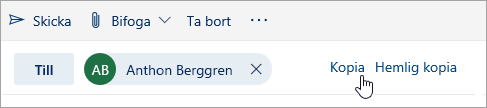
Om du vill lägga till mottagare på raderna Kopia och Hemlig kopia väljer du Kopia eller Hemlig kopia till höger om raden Till.
Obs
Namnen på personerna på raden Hemlig kopia döljs från andra mottagare som får meddelandet.
Ta bort ett utkast av ett e-postmeddelande
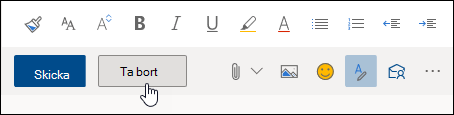
- Om du vill ta bort ett utkast av ett meddelande väljer du Släng längst ned i meddelandefönstret.
Anvisningar för den klassiska versionen av Outlook på webben
Skapa och skicka ett e-postmeddelande
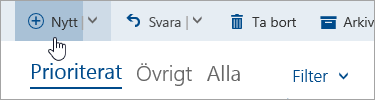
- När du vill skapa ett nytt meddelande väljer du Nytt högst upp på sidan.
- Skriv namnet på eller e-postadressen till den person du vill skicka meddelandet till på raden Till. Listan med föreslagna kontakter uppdateras medan du skriver.
- På raden Lägg till ett ämne skriver du en kort beskrivning av vad ditt e-postmeddelande handlar om.
- Om du vill bifoga en fil i meddelandet väljer du Bifoga.
Mer information om hur du bifogar filer i meddelanden finns i Lägga till bilder eller bifoga filer i e-postmeddelanden i Outlook. - Skriv meddelandet och välj sedan Skicka.
Vidarebefordra ett e-postmeddelande
Obs
Du kan bara vidarebefordra ett meddelande i taget.
- Välj vilket meddelande i meddelandelistan du vill vidarebefordra.
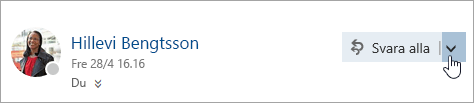
- I det övre högra hörnet i meddelandefönstret väljer du
 och sedan Vidarebefordra.
- Skriv meddelandet och välj sedan Skicka.
Automatisk vidarebefordran
Om du vill konfigurera automatisk vidarebefordran väljer du  >för vidarebefordran av e-post>.
Svara på ett e-postmeddelande
Välj vilket meddelande i meddelandelistan du vill svara på.
I det övre högra hörnet i meddelandefönstret väljer du
och sedan Svara eller Svara alla.
Skriv ditt svar och välj Skicka.
Obs
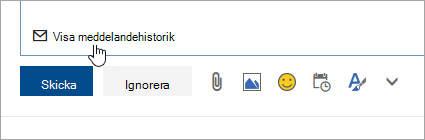
- Standardinställningen är att det ursprungliga e-postmeddelandet och dess historik inte visas när ett meddelande är i svarsläget. Om du vill visa e-postmeddelandet väljer du Visa meddelandehistorik i redigeringsfönstret.
- Du kan ändra standardknapp från Svara alla till Svara. Det gör du genom att välja ett meddelande, välja
Lägga till mottagare i Kopia eller Hemlig kopia
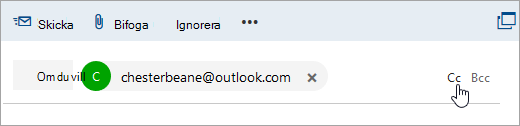
Om du vill lägga till mottagare på raderna Kopia och Hemlig kopia väljer du Kopia eller Hemlig kopia till höger om raden Till.
Obs
Namnen på personerna på raden Hemlig kopia döljs från andra mottagare som får meddelandet.
Ta bort ett utkast av ett e-postmeddelande
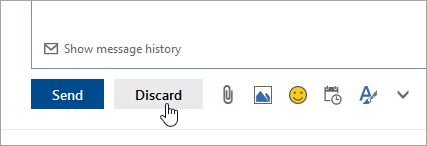
- Om du vill ta bort ett utkast av ett meddelande väljer du Släng längst ned i meddelandefönstret.
Tips för användning av Svara, Svara alla och Vidarebefordra
Svara och Svara alla
När du svarar på ett meddelande läggs SV: till på ämnesraden. Det ursprungliga meddelandet läggs till under det nya meddelandet.Obs
Bifogade filer i det ursprungliga meddelandet inkluderas inte när du svarar på meddelandet.
Vidarebefordra
När du vidarebefordrar ett meddelande läggs prefixet VB: till på ämnesraden för att uppmärksamma mottagaren på att det är ett vidarebefordrat meddelande. Det ursprungliga meddelandet tas med i det vidarebefordrade meddelandet tillsammans med eventuella bifogade filer i det ursprungliga meddelandet. Du kan redigera texten i ett vidarebefordrat meddelande eller lägga till och ta bort eventuella bifogade filer innan du skickar meddelandet.